Интеграция с электронным замком TTLock
Наш сервис интегрирован с электронными замками TTLock для установки кодов доступа в указанный промежуток времени. Используйте данную инструкцию, чтобы настроить установку кода доступа к электронному замку TTLock.
Примечание
При настройке интеграции учитывайте следующую информацию:
Ваш электронный замок должен управляться приложением APP TTLock.
Для дистанционного управления замок должен быть подключен к Интернет через WiFi шлюз Gateway.
Настройка интеграции с замком TTLock
Установить на мобильный телефон приложение TTLock.
Настроить подключение электронного замка к Интернет через WiFi шлюз Gateway.
Настроить WebHook.
Подключить WebHook к Услуге.
Настроить Услугу для отправки кода доступа электронного замка.
Приобрести подписку на сервис Torrow с опцией «Интеграция с TTLock».
Примечание
При эксплуатации электронного замка создайте несколько одноразовых кодов доступа, которые вы сможете передать вашему клиенту, если вдруг пропадет Интернет и не будет возможность установить временный код доступа.
Получение lockId для WebHook
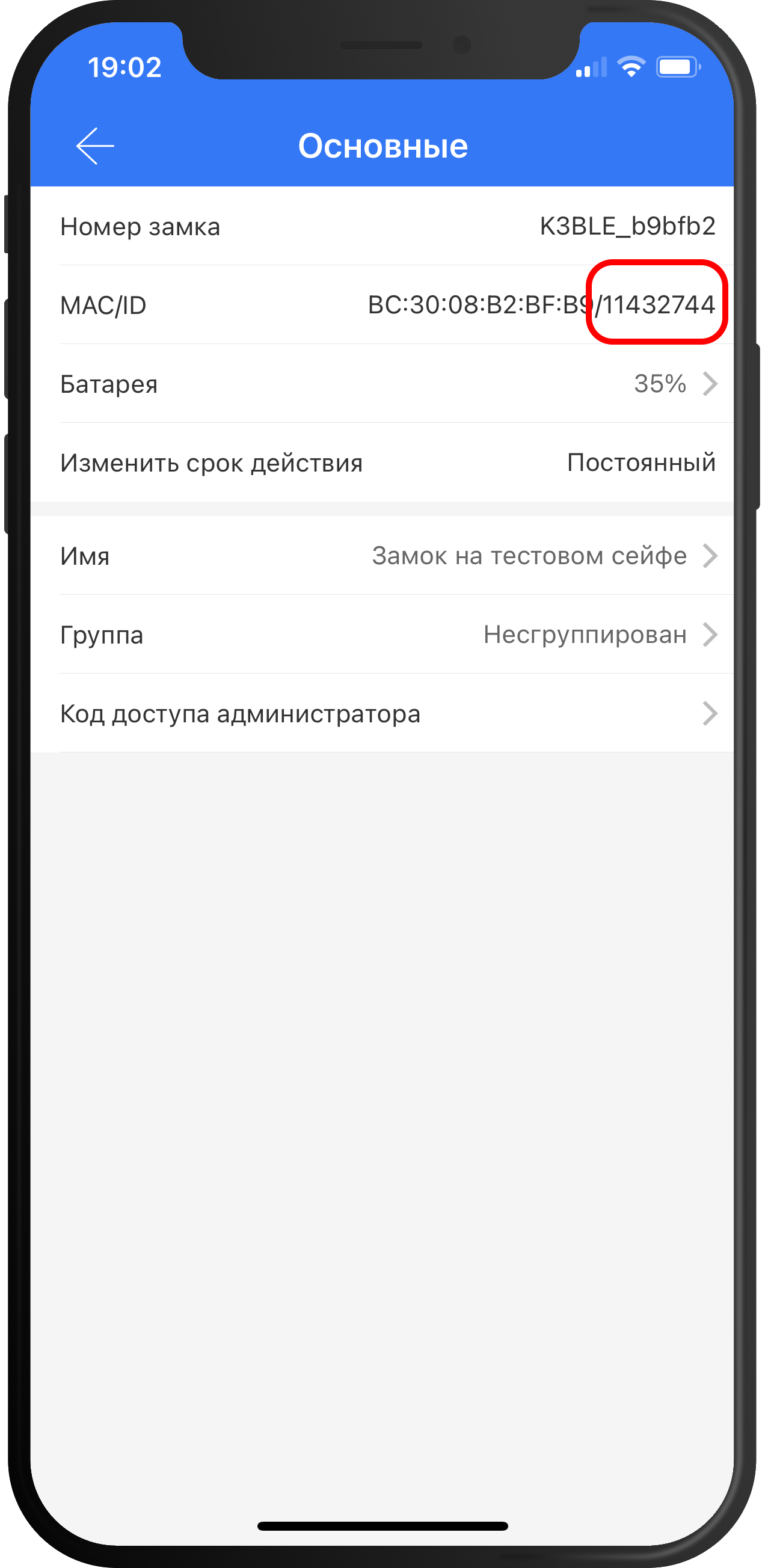
Значение параметра lockId, который необходим для WebHook можно найти в приложении TTLock
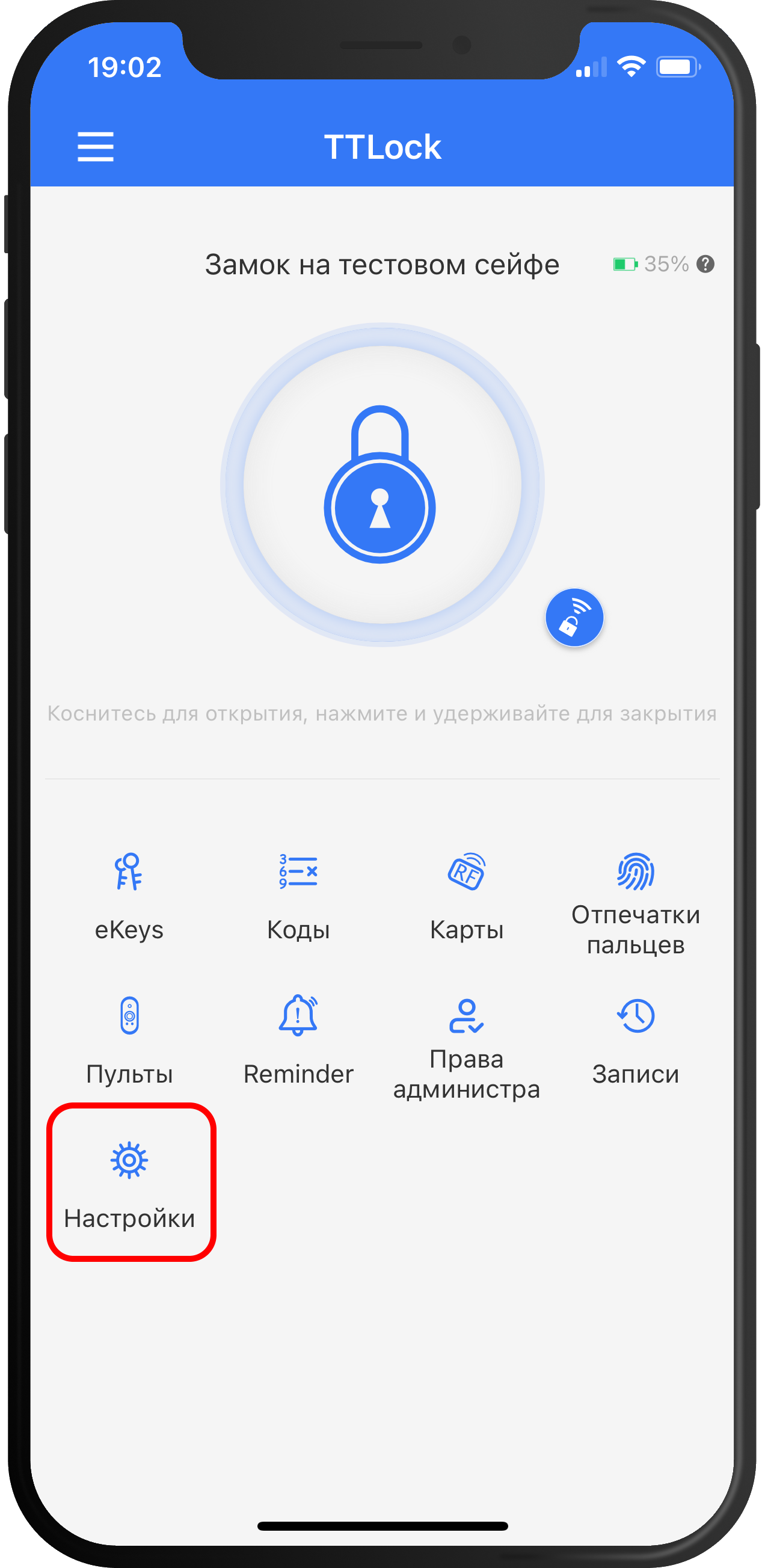
Откройте главное окно с информацией о замке и нажмите на иконку «Настройки»:
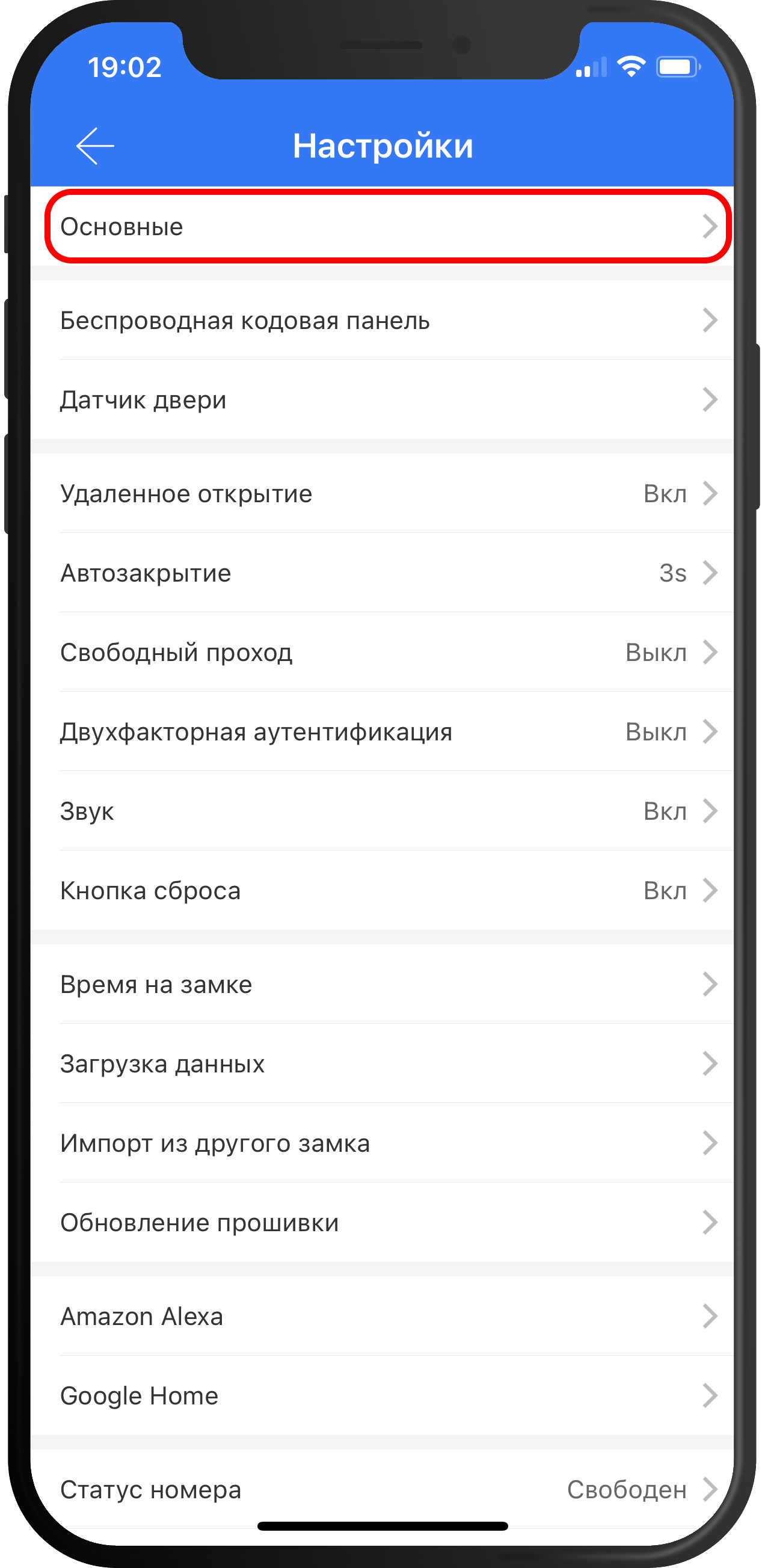
Выберите раздел «Основные»:
В поле «MAC/ID» число после символа слеш «/» будет значением lockId:
Настройка WebHook
WebHook управления TTLock замками генерит случайный код доступа и сохраняет его в электронный замок. Код доступа действует в определенный промежуток времени, задаваемый параметрами WebHook относительно времени заказа/аренды. Так же код доступа сохраняется в описание Заказа, чтобы клиент мог открыть заказ и узнать код доступа. На изменение Заказа может быть настроено Действие услуги для отправки уведомления клиенту на электронную почту или смс.
WebHook для управления TTLock имеет следующий URL: https://hooks.torrow.net/webhook/ttlock
Для настройки WebHook используются следующие параметры:
username - имя пользователя TTLock (электронная почта или телефон входа в личный кабинет)..
password - пароль подключения к TTLock (пароль входа в личный кабинет).
lockId - идентификатор электронного замка. Данный параметр не указывается, если идентификатор замка будет настраиваться в ресурсах услуги (см. примечание ниже).
codeLength - длина кода открытия замка, корректное значение от 4 до 9 символов. По умолчанию 6 символов.
codeDigits - строка из чисел, которые используются при генерации случайного кода. По умолчанию: 0123456789
keepHours - число часов хранения кодов доступа перед удалением. По умолчанию 120 часов (5 дней).
validBeforeMinutes - число минут до начала события, когда код доступа становится валидным (отрицательное значение - число минут после начала события). По умолчанию 0 минут.
expiredBeforeMinutes - число минут до окончания события, когда код доступа перестает действовать (отрицательное значение - число минут после окончания события). По умолчанию 0 минут.
errorEmail - адрес электронной почты для уведомления об ошибках управления электронным замком. Обязальный параметр.
templateMsg - шаблон сообщения, которое будет добавлено в описание заказа. По умолчанию шаблон: * Код доступа [passcode]%23 <br>Код действителен [interval] * , где вместо [passcode] будет подставлен код доступа к электронному замку, вместо [interval] будет подставлен промежуток времени действия кода доступа (%23 - символ #, который нужно нажимать на замке после ввода кода).
timezone - часовой пояс, в котором будет время промежутка времени действия кода доступа, по умолчанию: Europe/Moscow, другие значения: https://timezonedb.com/time-zones
timezone_name - название часового пояса, которое будет добавляться к промежутку времени действия кода доступа, по умолчанию: Мск, другие значения: указываются при настройке.
Пример WebHook:
https://hooks.torrow.net/webhook/ttlock?username=ttlock@torrowtech.com&password=123&lockId=11432744&codeLength=6&codeDigits=1234567&keepHours=48&validBeforeMinutes=15&expiredBeforeMinutes=15&errorEmail=test@gmail.com
Примечание
Если lockId не указан в параметрах WebHook, то идентификатор будет браться из хештегов ресурсов сделанного заказа. В хештеге ресурса идентификатор должен указываться в формате <номер замка>:lockId (т.е. создается категория хештегов с названием «lockId»). Например: 11432744:lockId.
Проверка параметров WebHook:
Для проверки параметров WebHook нужно открыть сформированный URL в браузере и проверить результат выполнения.
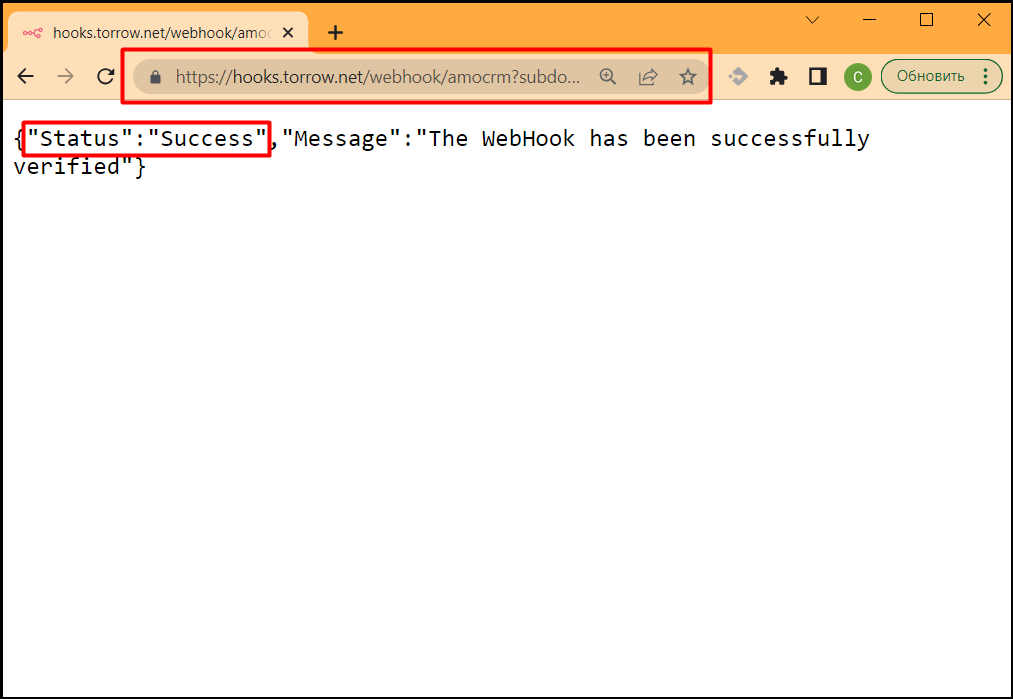
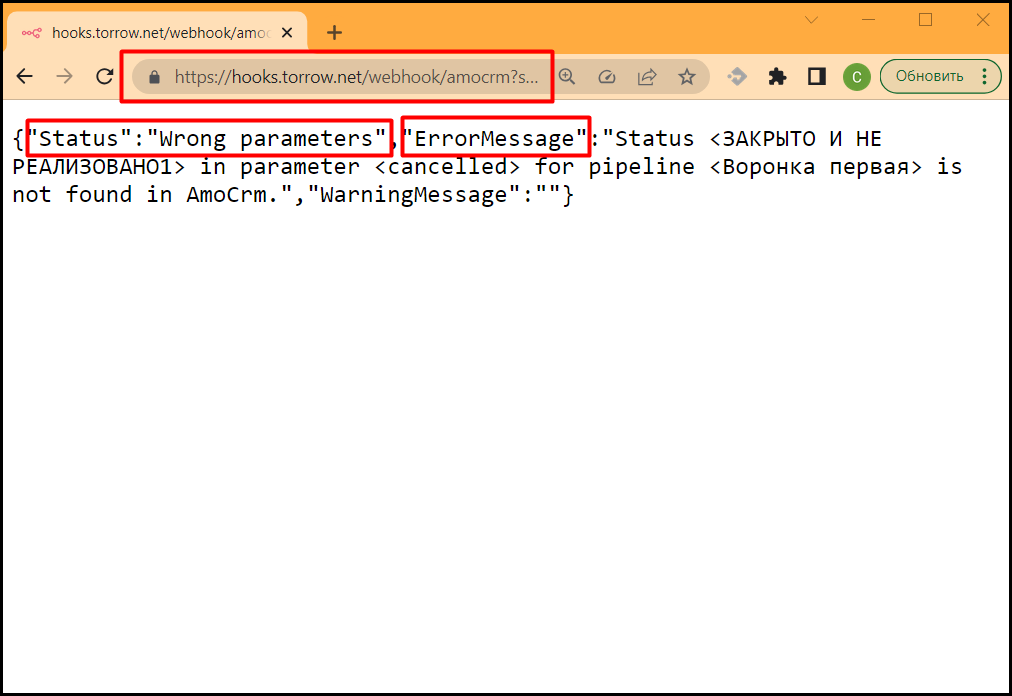
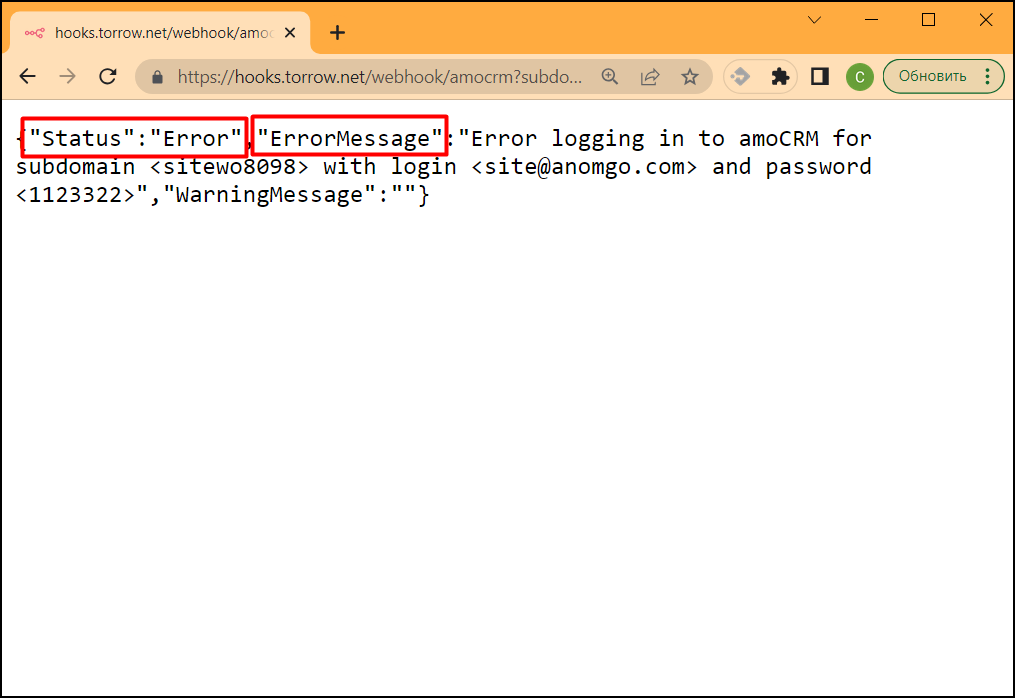
В ответе вызова WebHook вы получите статус проверки (Status):
Success - вызов был успешным, все параметры корректны и WebHook можно подключать к Услуге Torrow.
Error или Wrong parameters - есть ошибки в параметрах WebHook, которые нужно исправить. В поле “ErrorMessage” будет описание ошибок, которые нужно исправить. В поле “WarningMessage” - может находится информация, которая не влияет на работоспособность WebHook, но может быть полезна чтобы настроить WebHook полностью.
Подключение WebHook к услуге
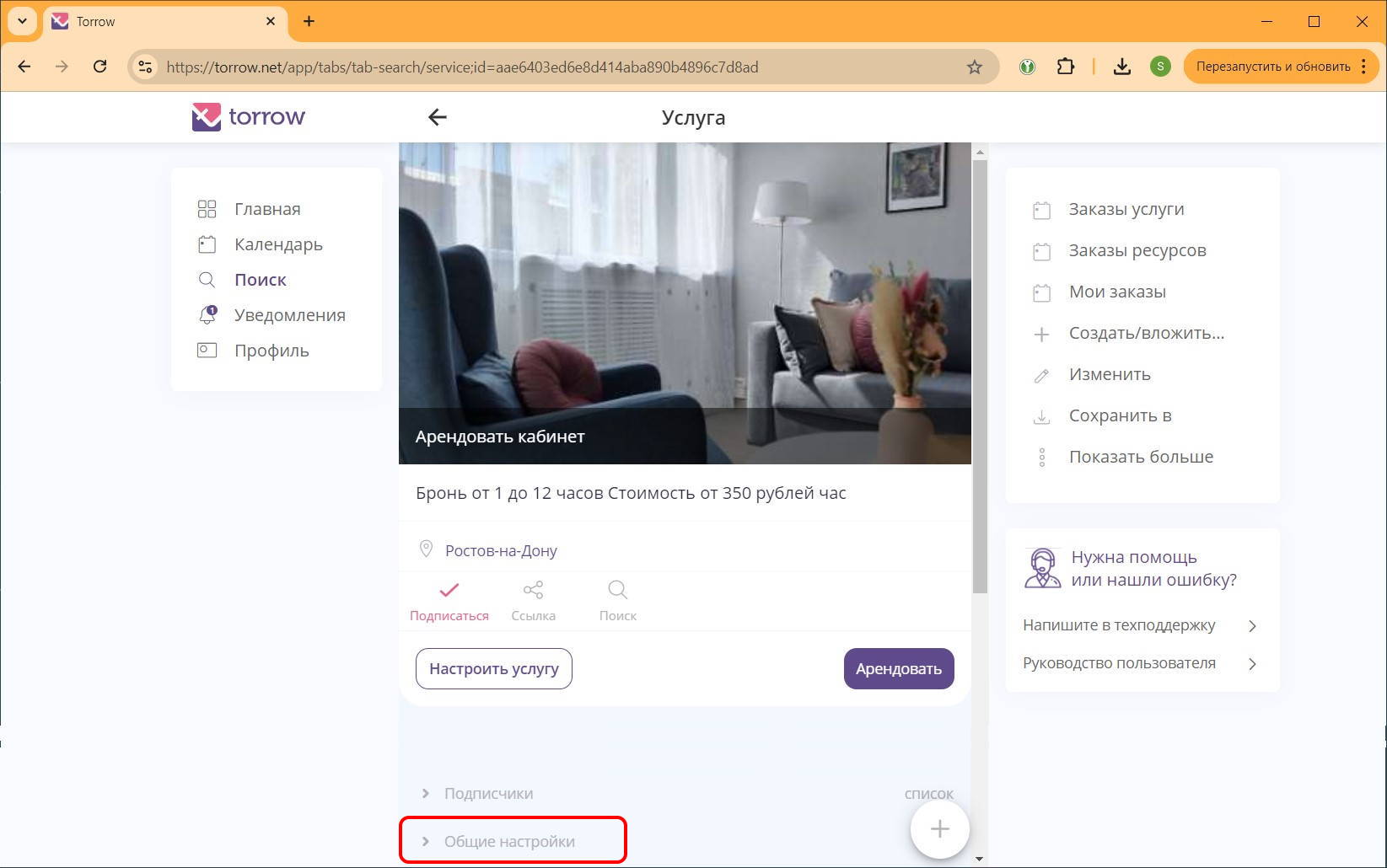
Откройте Услугу и раскройте раздел “Общие настройки”:
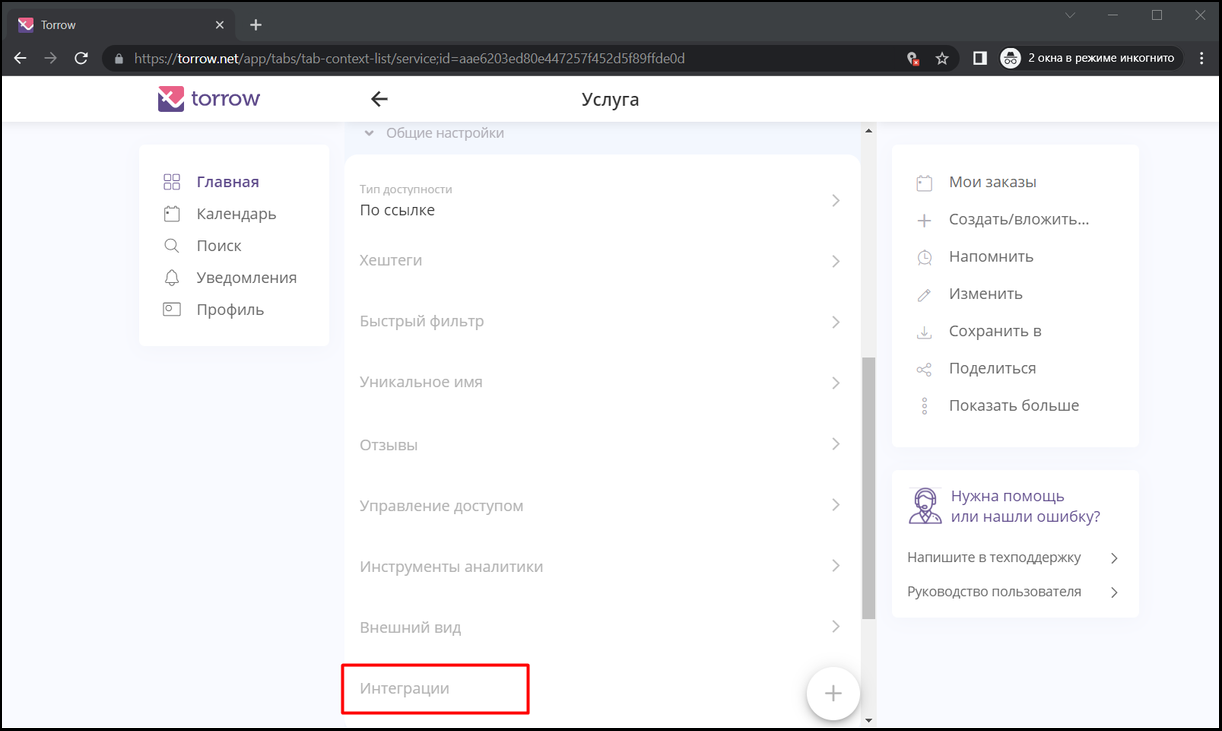
В разделе “Общие настройки” выберите поле “Интеграции”:
В интеграциях включите чекбокс WebHook:
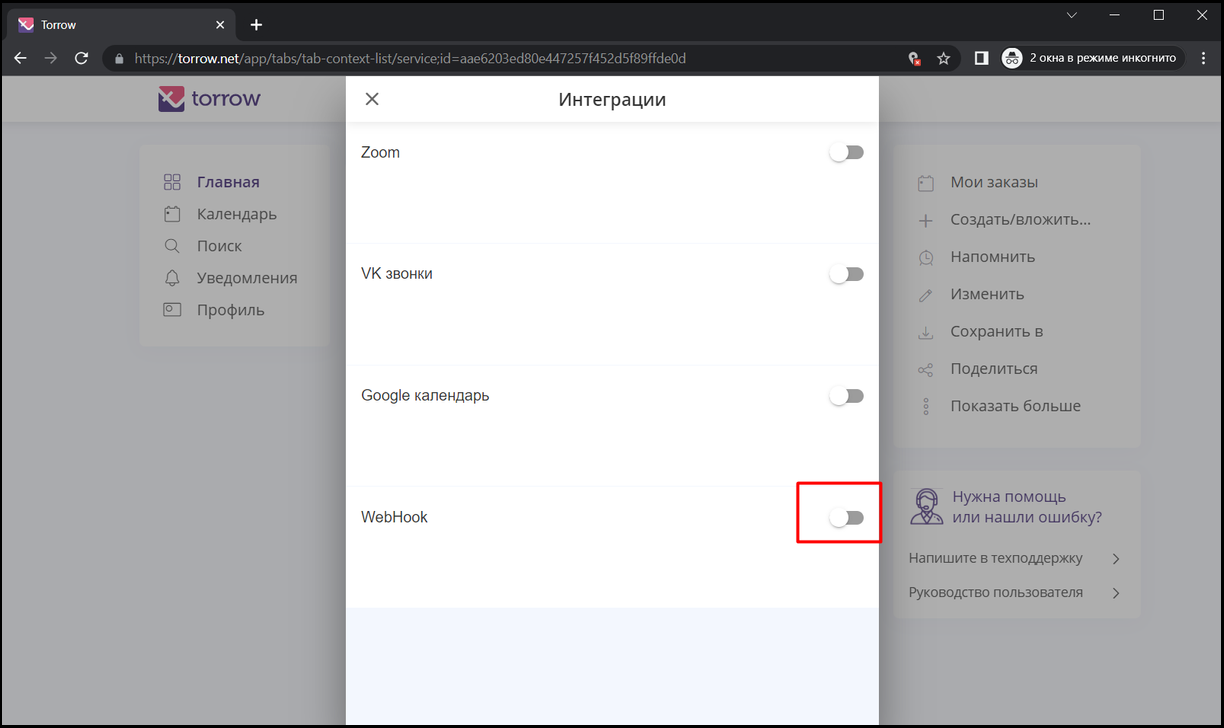
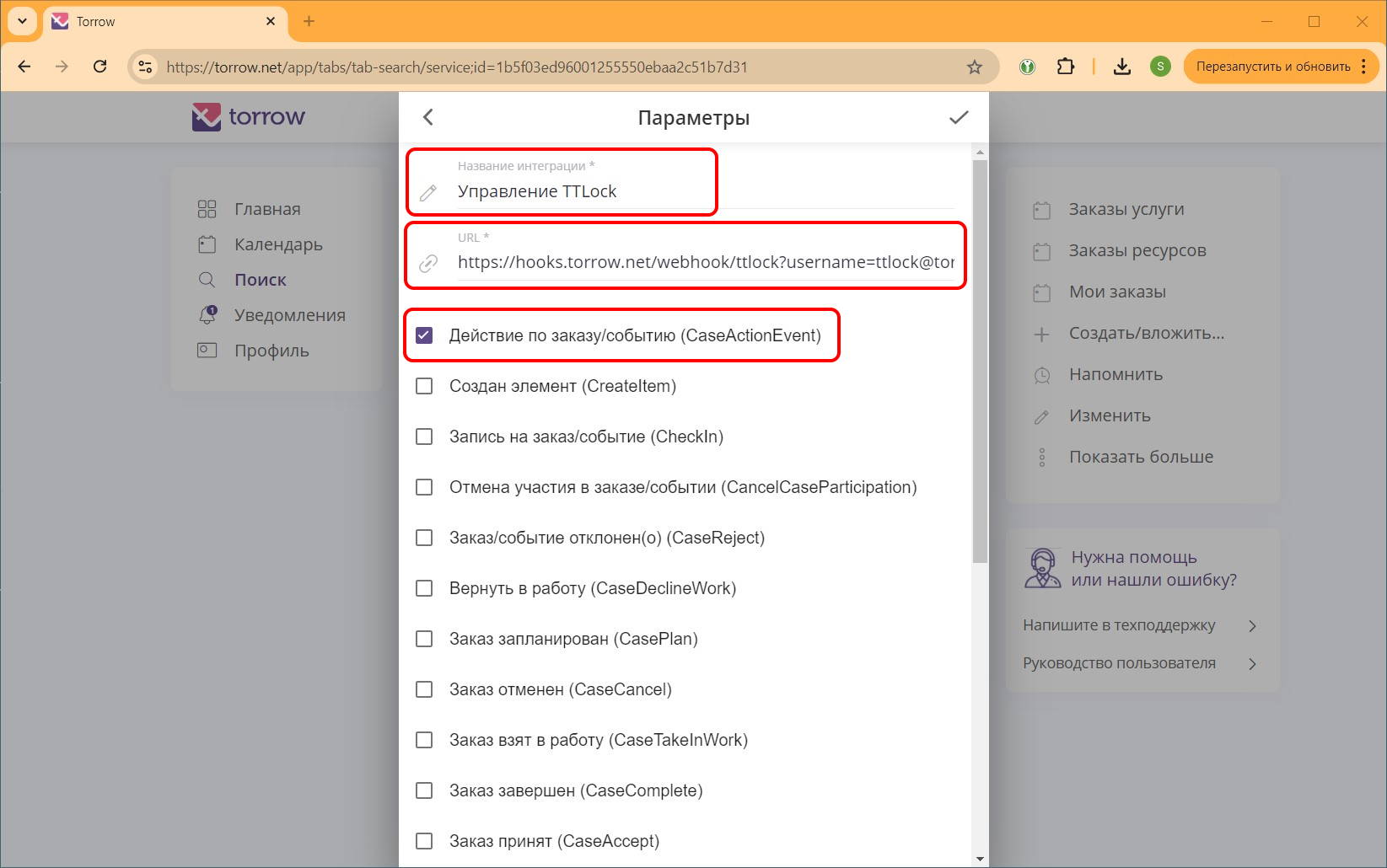
Заполните поля для настройки WebHook:
Название интеграции - например “TTLock”
URL - сформированный выше WebHook
- Чекбоксы событий, по которым будет вызываться WebHook:
Действие по заказу/событию (CaseActionEvent) - уведомление, которое можно подключить в настройках Услуги в поле «Действия»
Настройка Действия в Услуге для вызова WebHook
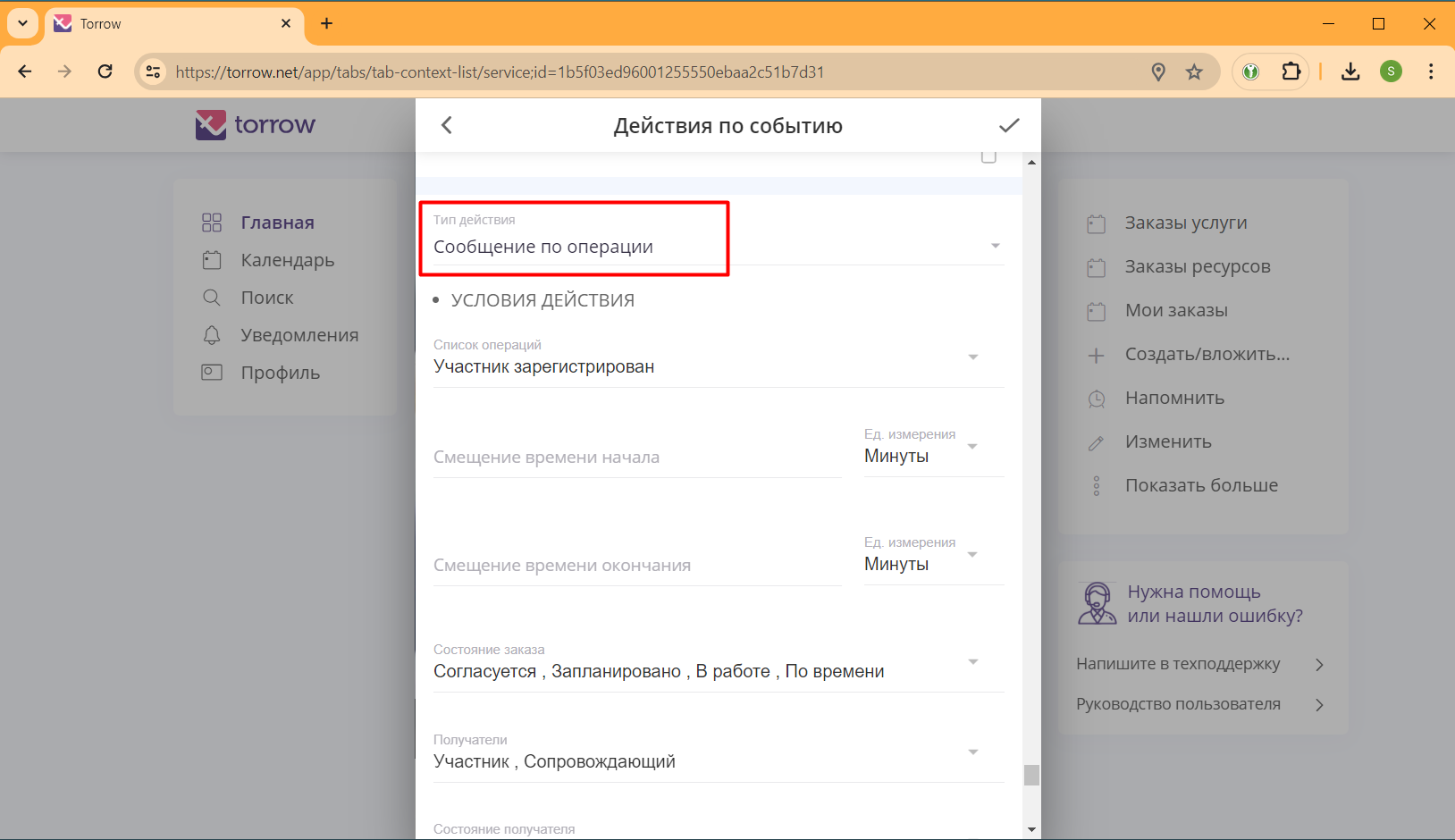
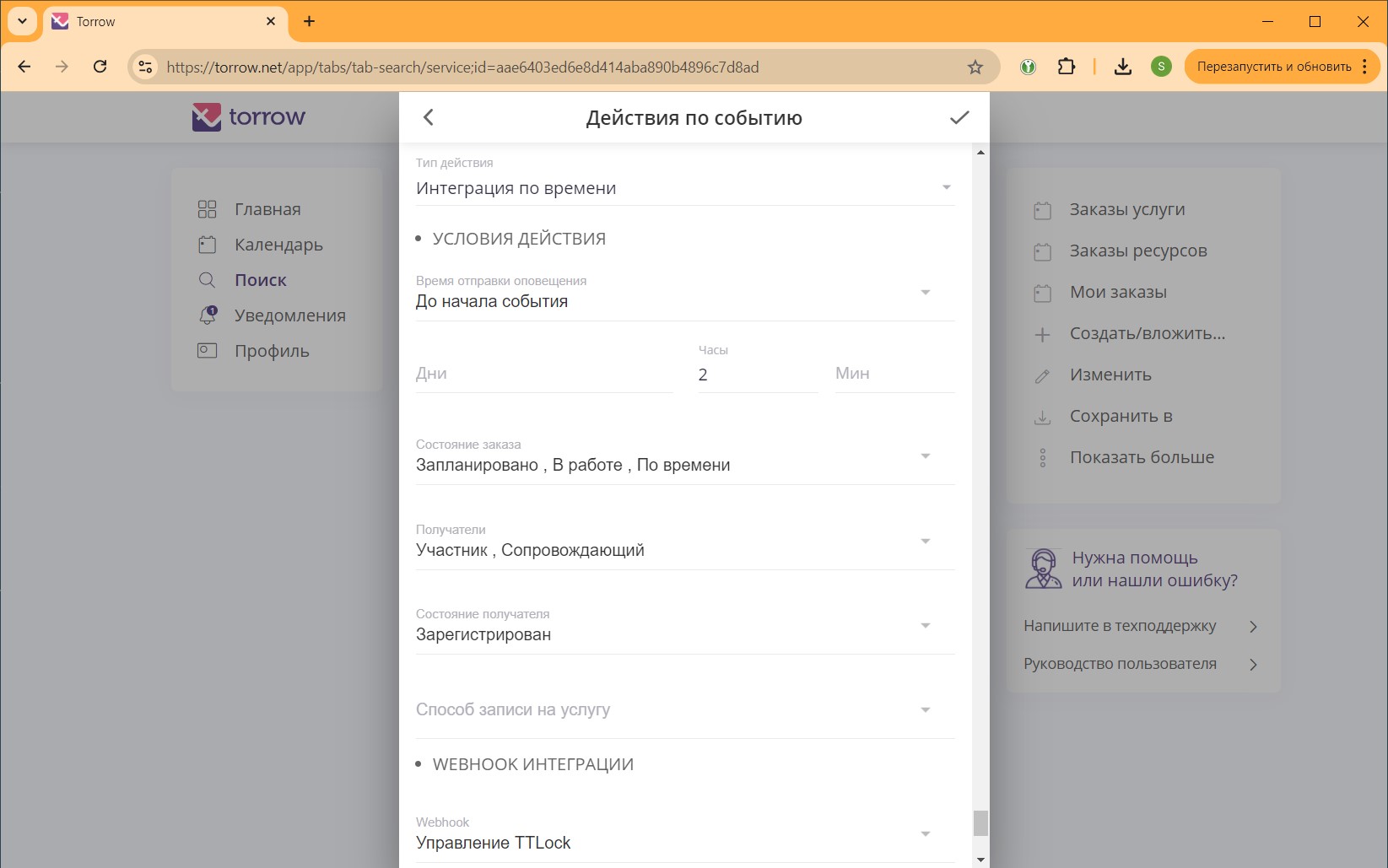
Для создания кода доступа перед началом заказа/аренды требуется настроить следующие параметры «Действия» в Услуге:
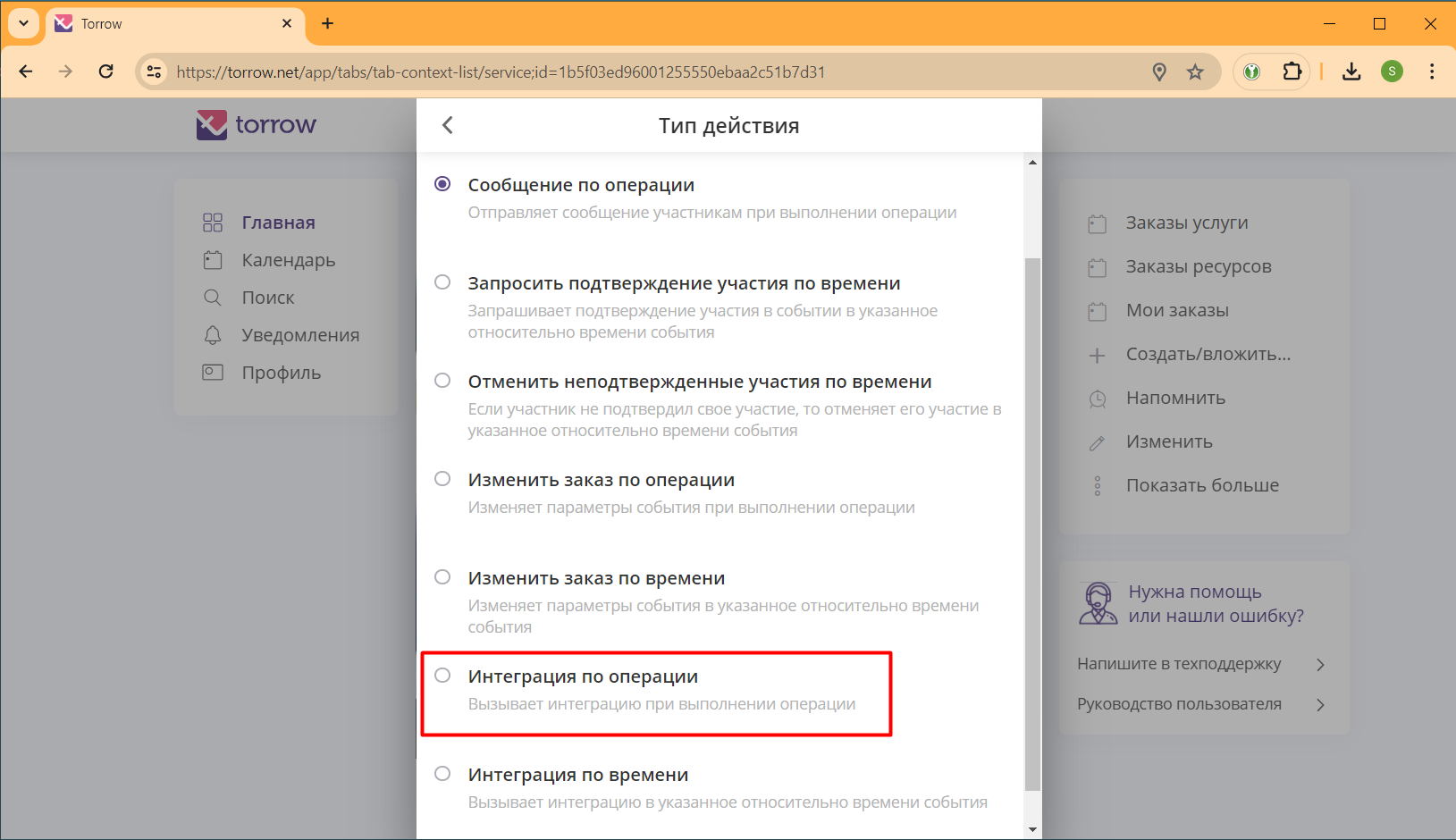
Тип действия - “Интеграция по времени”
Время отправки сообщения - “До начала события”.
Поля времени - установите промежуток времени за который до начала события требуется вызвать WebHook для создания кода доступа к электронному замку. Например, 2 часа.
Состояние заказа - “Запланировано”, “В работе”, “По времени”
Получатели - “Участник”
Состояние получателя - “Зарегистрирован“
Способ записи на услугу - пусто
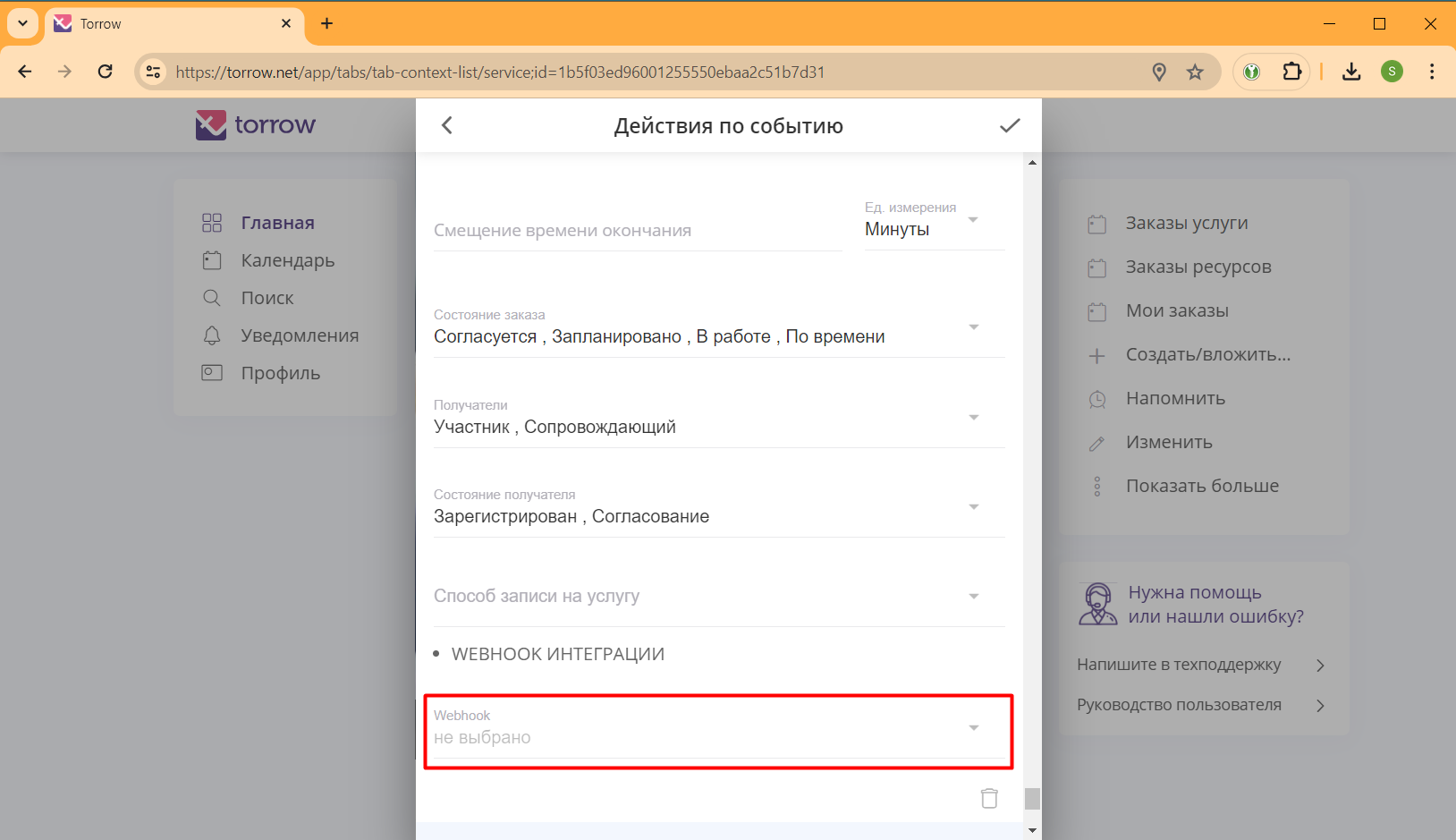
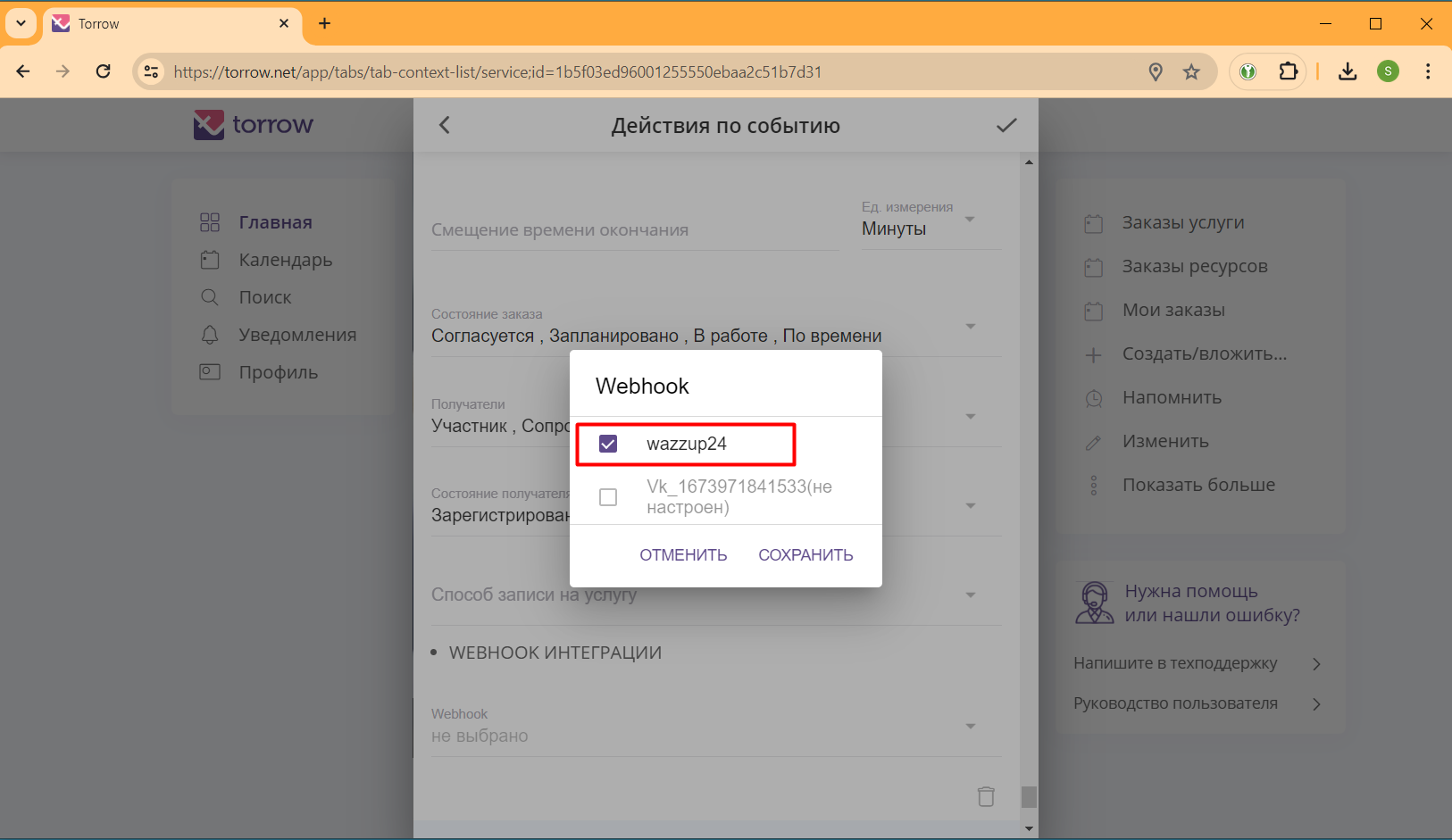
Webhook - выбрать настроенный Webhook.
Примечание
Внимание! При настройке Действия требуется учитывать, что код доступа должен начинать свое действие (время начала заказа минус validBeforeMinutes ) не менее чем через 10 минут после вызова WebHook. Т.е. если WebHook вызывается в 12 часов дня, то самая ранняя дата начала действия кода доступа должна быть в 12:10 (время начала заказа минус validBeforeMinutes ), в противном случае время начала действия кода доступа будет установлена как текущее время + 10 минут.
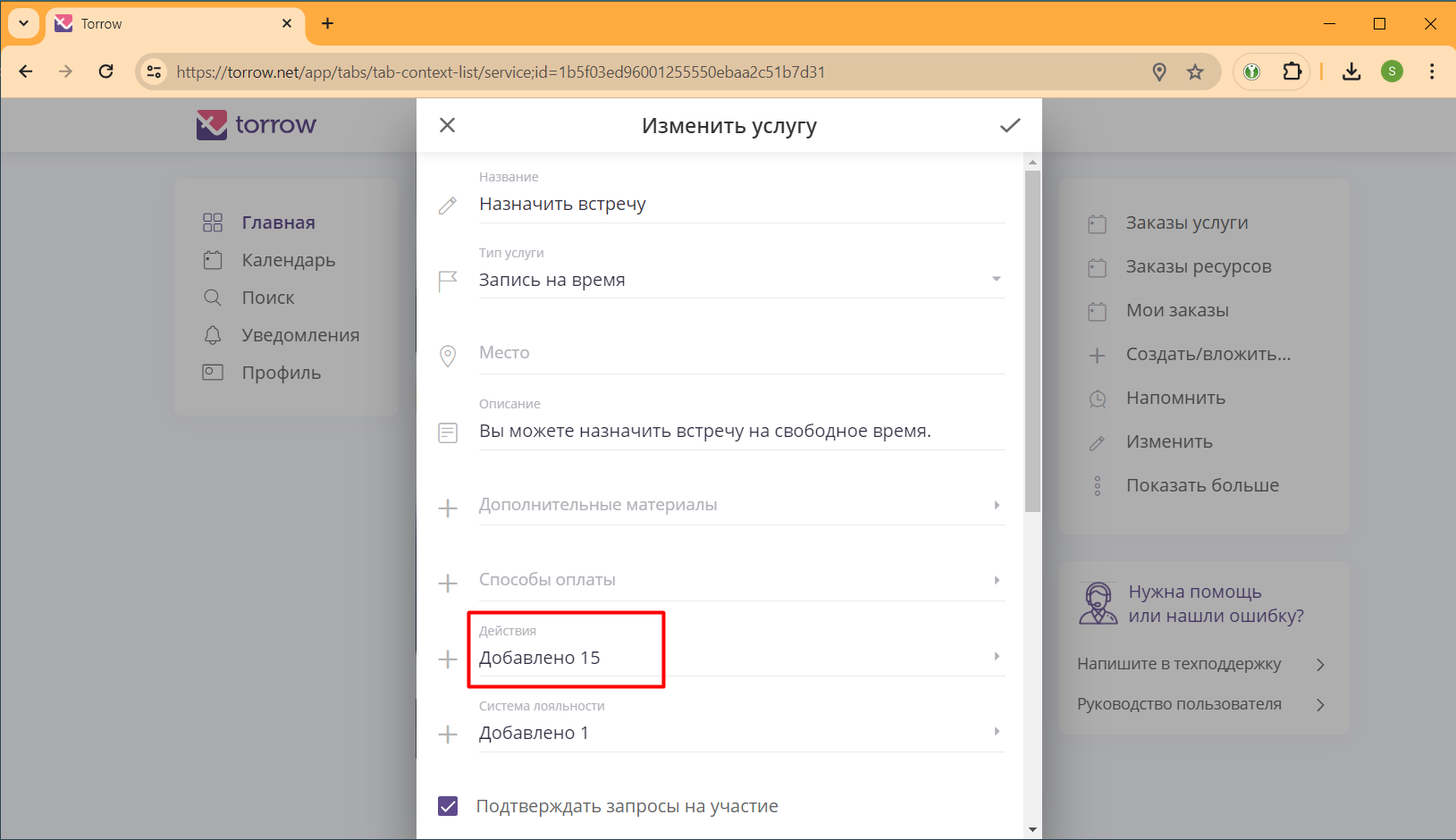
Откройте редактирование Услуги и выберите поле «Действия»:
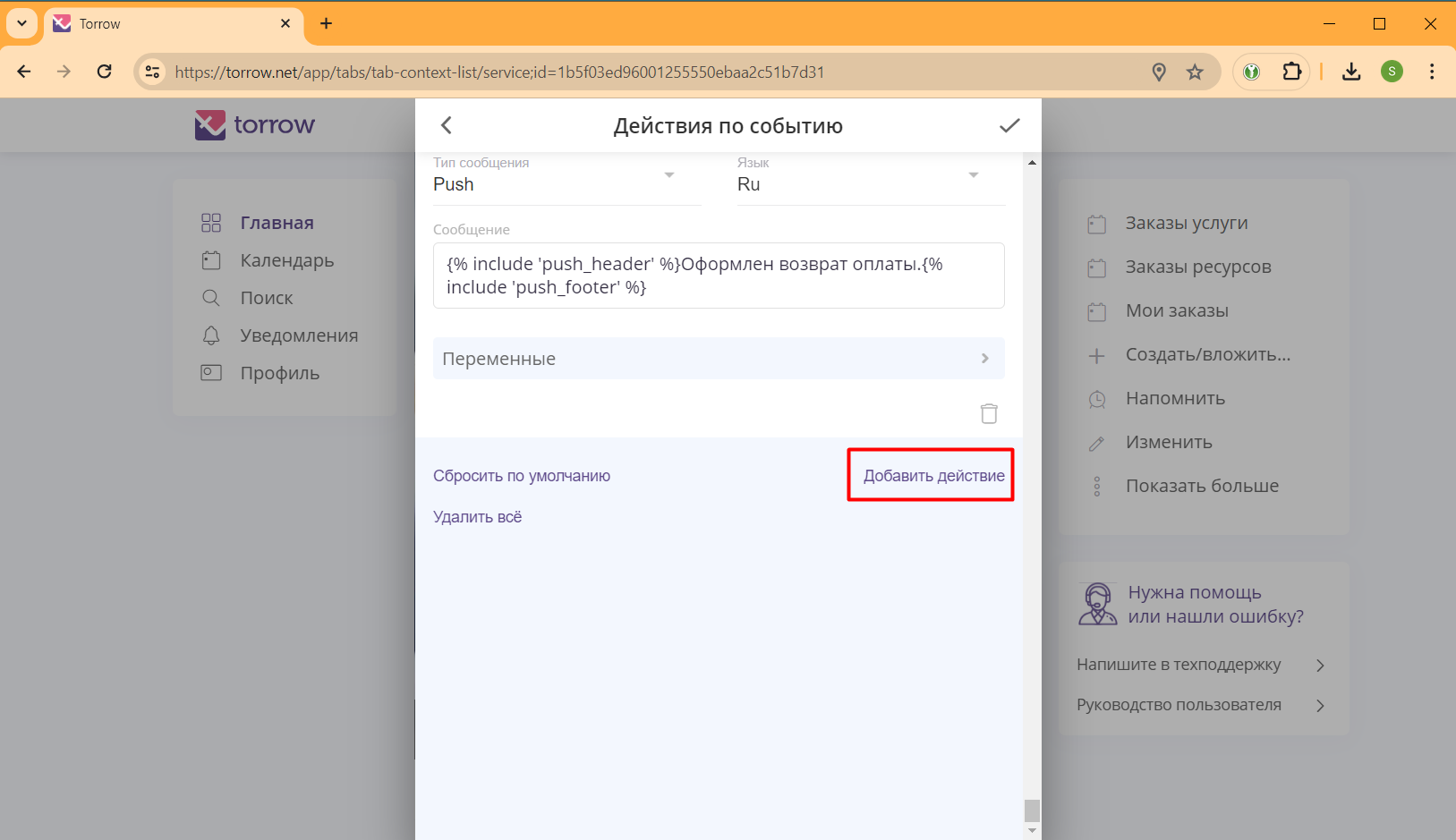
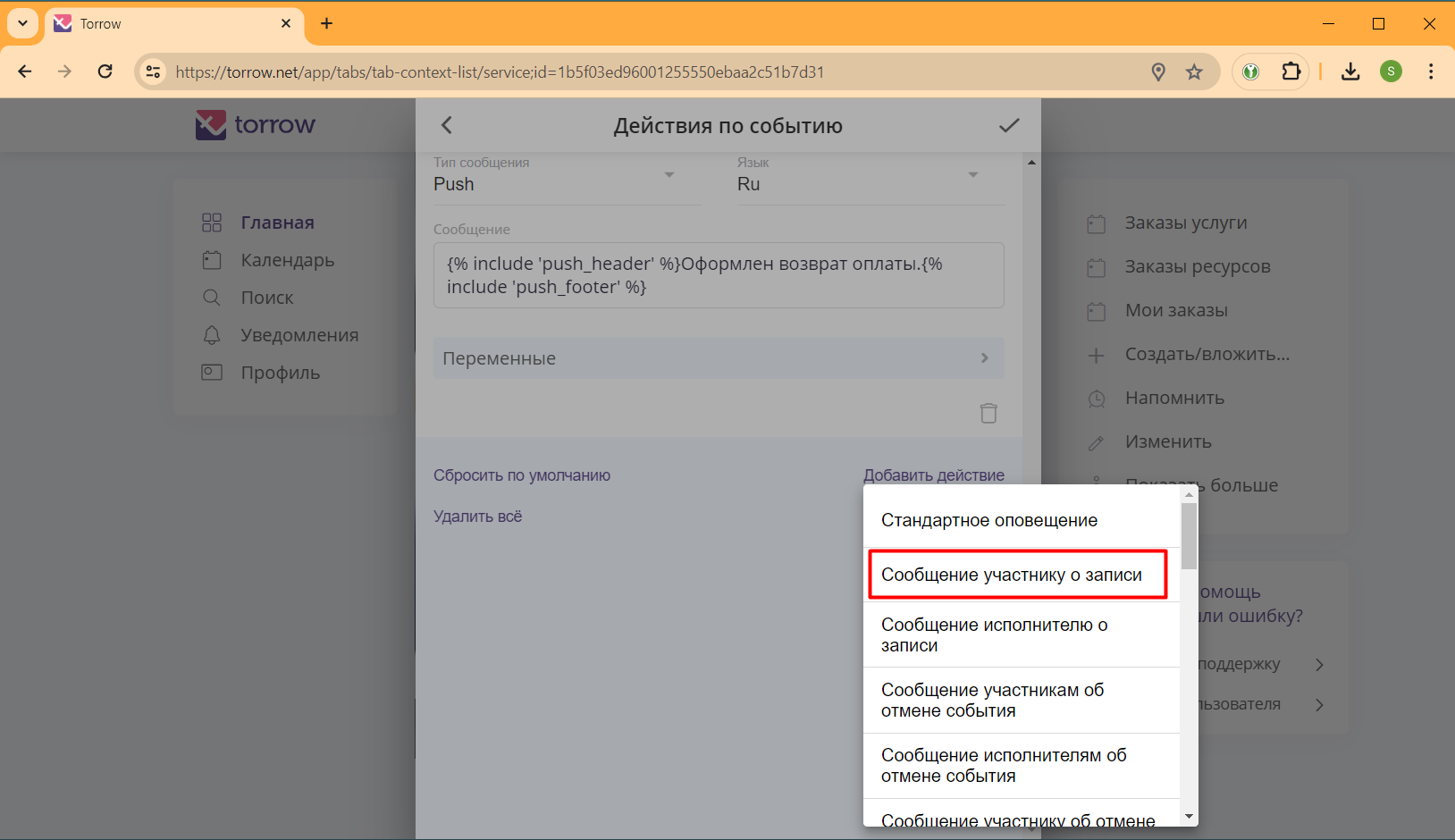
В самом низу формы добавьте вид действия, на которое будет отправляться WhatsApp уведомление:
Добавьте вид действия «Сообщение участнику о записи»
В настройках Действия поменяйте «Тип действия» на «Интеграция по времени»:
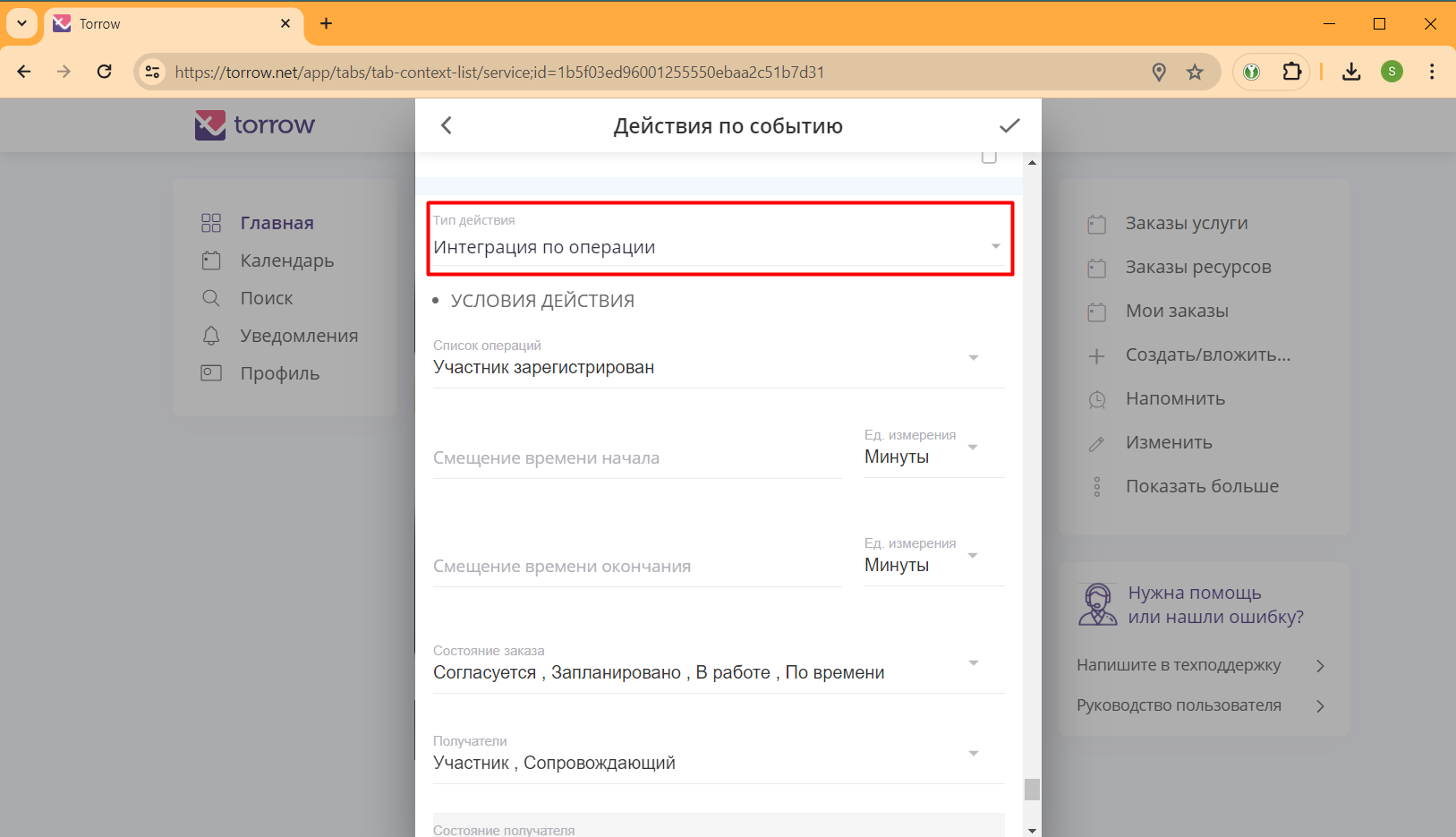
Выберите WebHook «TTLock», который будет вызываться при выполнении Действия:
После сохранения параметров можно проверять Услугу и создание кода доступа к электронному замку.
Полезные инструменты для настройки и отладки
Отправка Webhook: https://reqbin.com
Ловец WebHook: https://webhook.site или https://hookbin.com
Пример файла JSON .. Пример файла JSON: media/ttlock/Sample_JSON.json