Интеграция с Bitrix24
Сервис Torrow интегрирован с CRM Bitrix24. Чтобы передавать заказы из приложения или виджета в Bitrix24, выполните настройку в Bitrix24, затем подключите интеграцию в Torrow.
В интеграции используются два объекта Bitrix24:
Сделки — элемент CRM с информацией о продаже (название, сумма, стадия, клиент). В сделках сохраняются данные заказа Torrow. Подробнее: Сделки: что это и как с ними работать.
Контакты — элемент CRM с данными клиента (ФИО, телефон, e-mail). Контакт создаётся или находится по номеру телефона или электронной почте заказчика заказа и привязывается к сделке. Подробнее: Контакты: что это и как с ними работать.
Интеграция Torrow с Bitrix24 создаёт и обновляет контакты и сделки, привязывает контакты к сделкам и синхронизирует статусы заказов со стадиями воронки. В Torrow настраиваются события Услуги, по которым вызывается webhook в Bitrix24.
Настройка Bitrix24
Перед подключением в Torrow необходимо: создать входящий вебхук; при необходимости — настроить пользовательское поле сделки torrow_id (ID заказа Torrow), остальные поля и воронку со стадиями.
1. Создание входящего вебхука
1.1. В Bitrix24 откройте в главной панели Ещё (шестерёнка) → Настройки → раздел Интеграции → REST API → Другое.
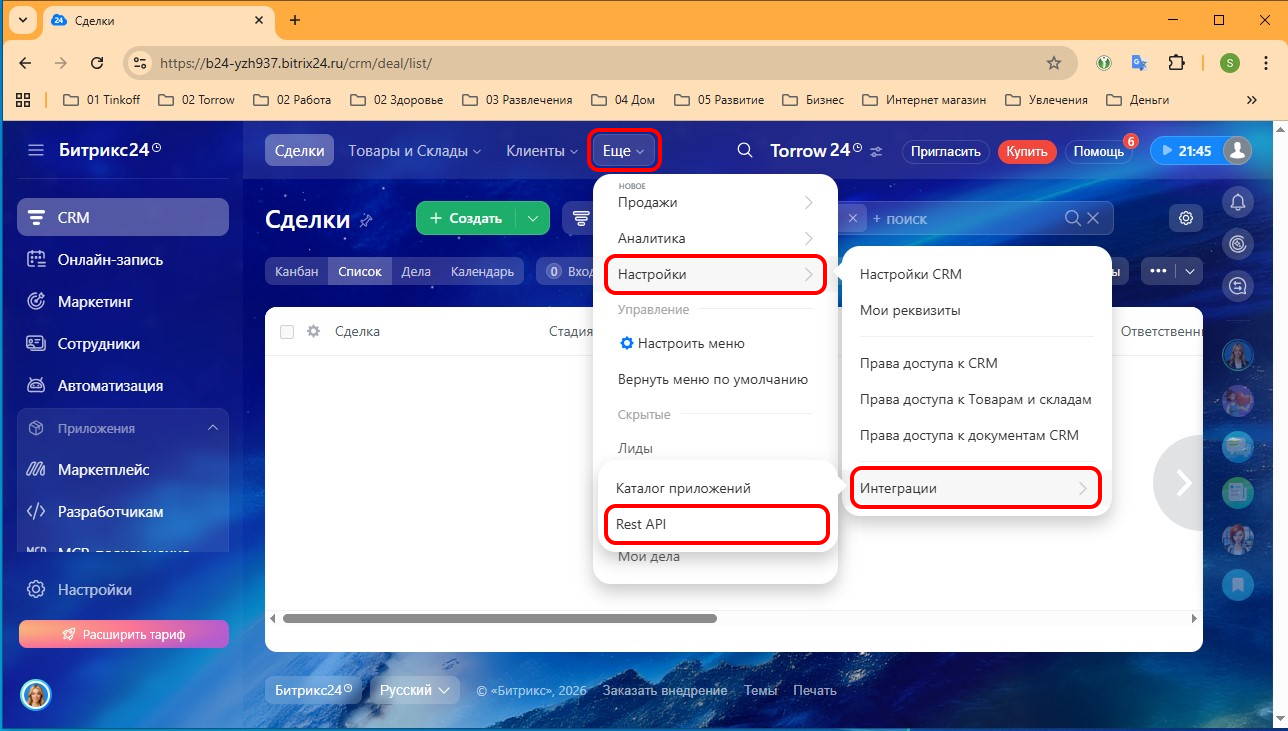
Переход в раздел Интеграции и REST API
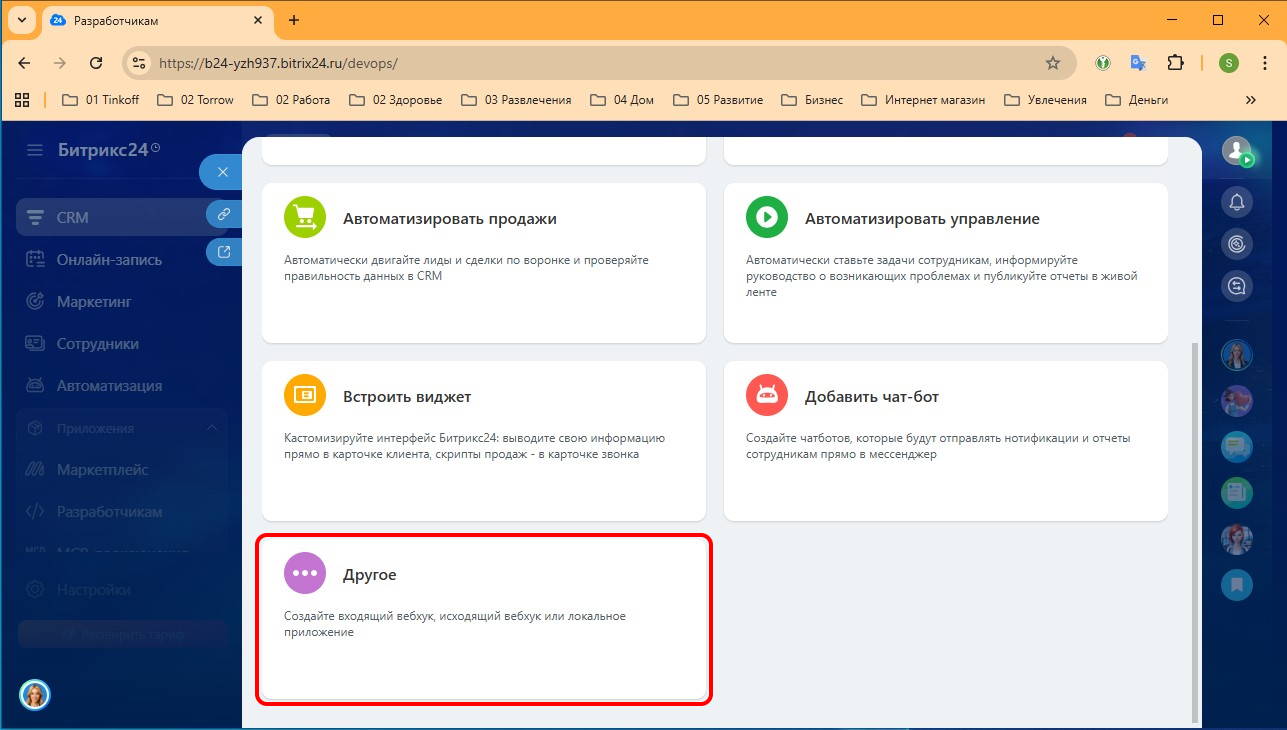
Добавление вебхука
1.2. Нажмите Входящий вебхук.
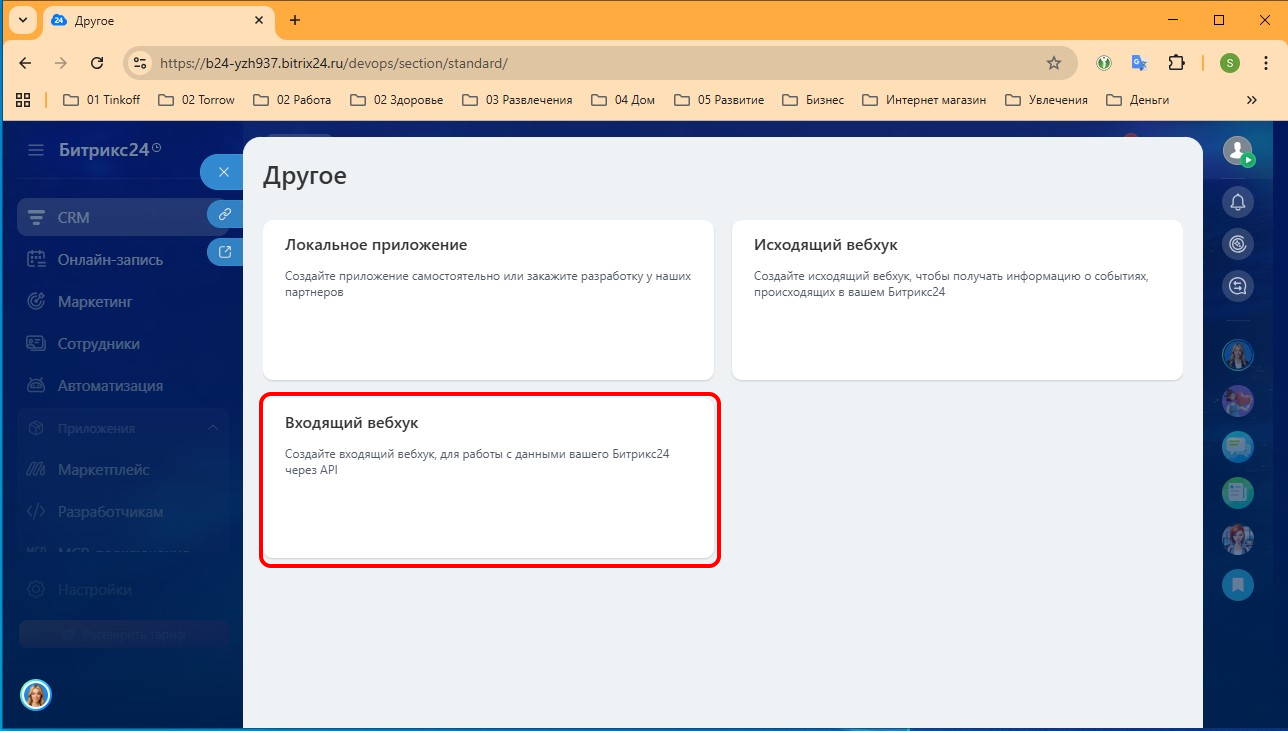
Создание входящего вебхука
1.3. В открытом окне будет сгенерирован URL вебхука. Внизу формы выберите права CRM (crm) и нажмите кнопку Сохранить.
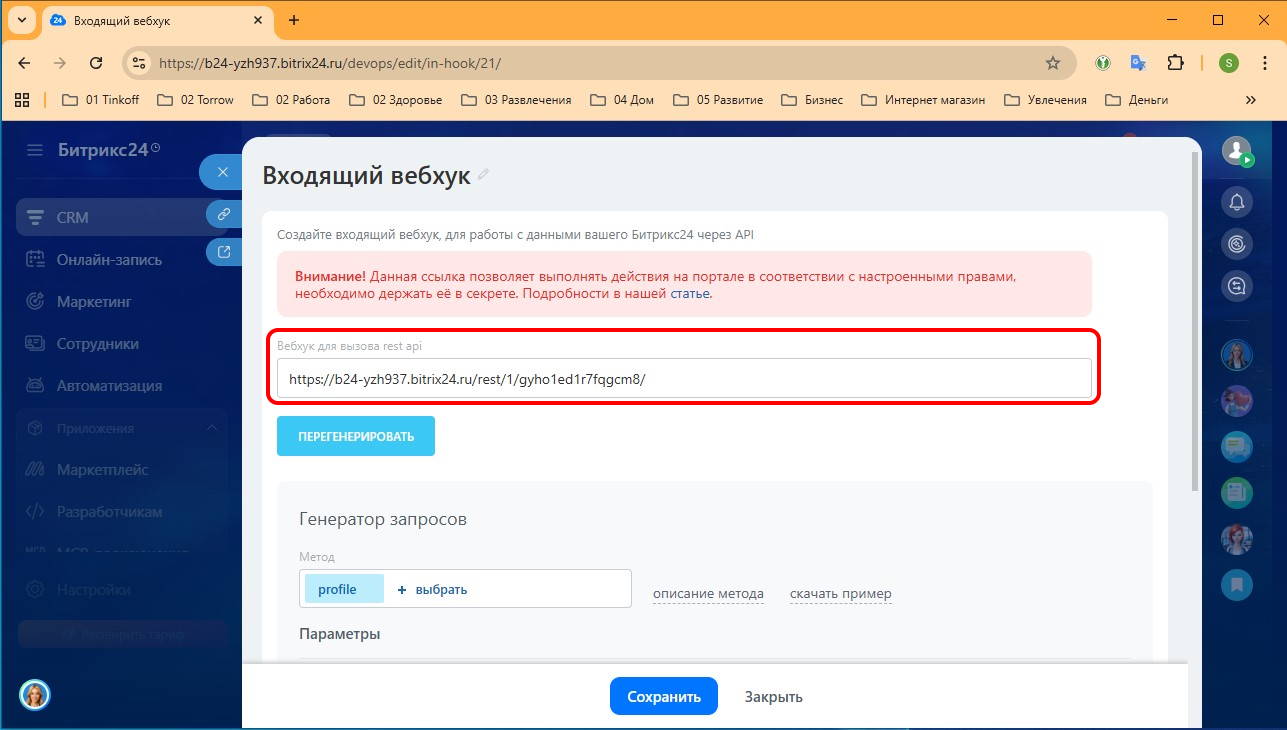
Форма создания входящего вебхука
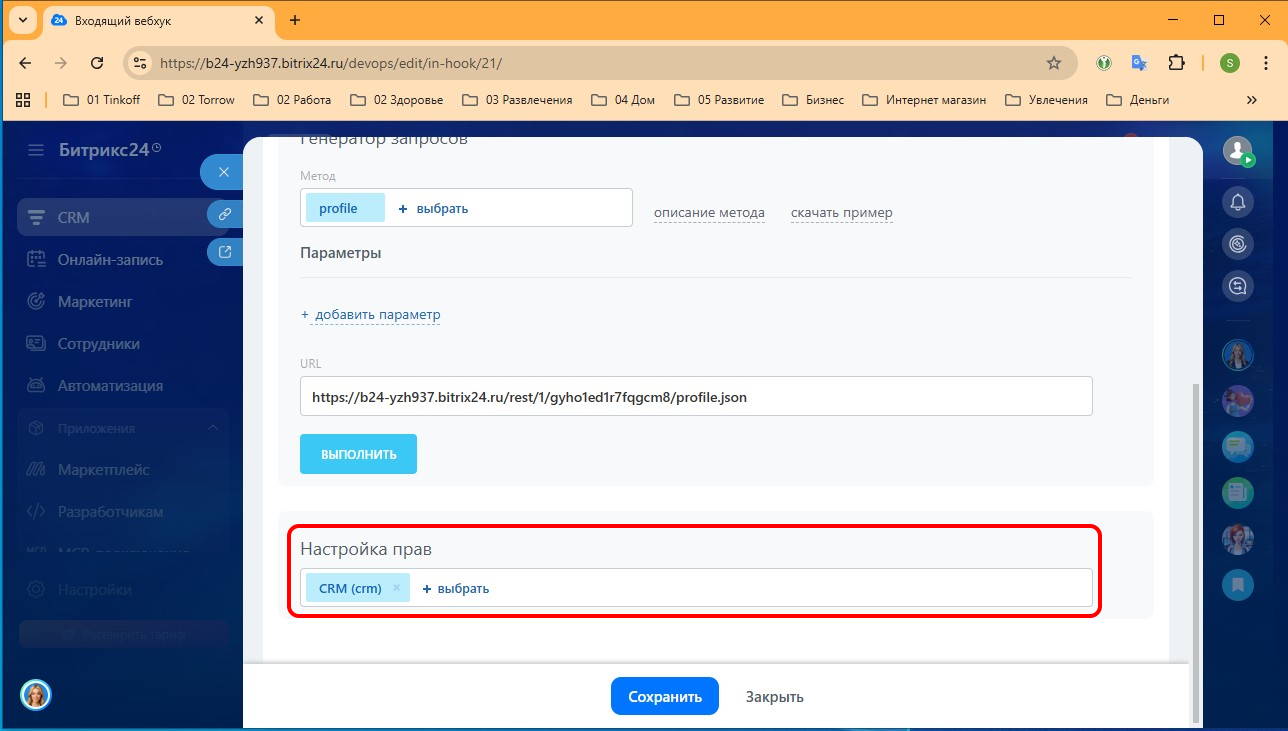
Выбор прав и сохранение вебхука
1.4. Скопируйте URL вебхука. Из него понадобятся три значения:
domain — поддомен организации (часть перед
.bitrix24.ru), напримерb24-yzh937изhttps://b24-yzh937.bitrix24.ru/rest/1/gyho1ed1r7fqgcm8/user_id — число после
/rest/(в примере1)webhook_code — строка после
user_id/до конца (в примереgyho1ed1r7fqgcm8)
Эти значения нужно будет подставить в ссылку для Torrow (см. раздел «Подключение в Torrow»).
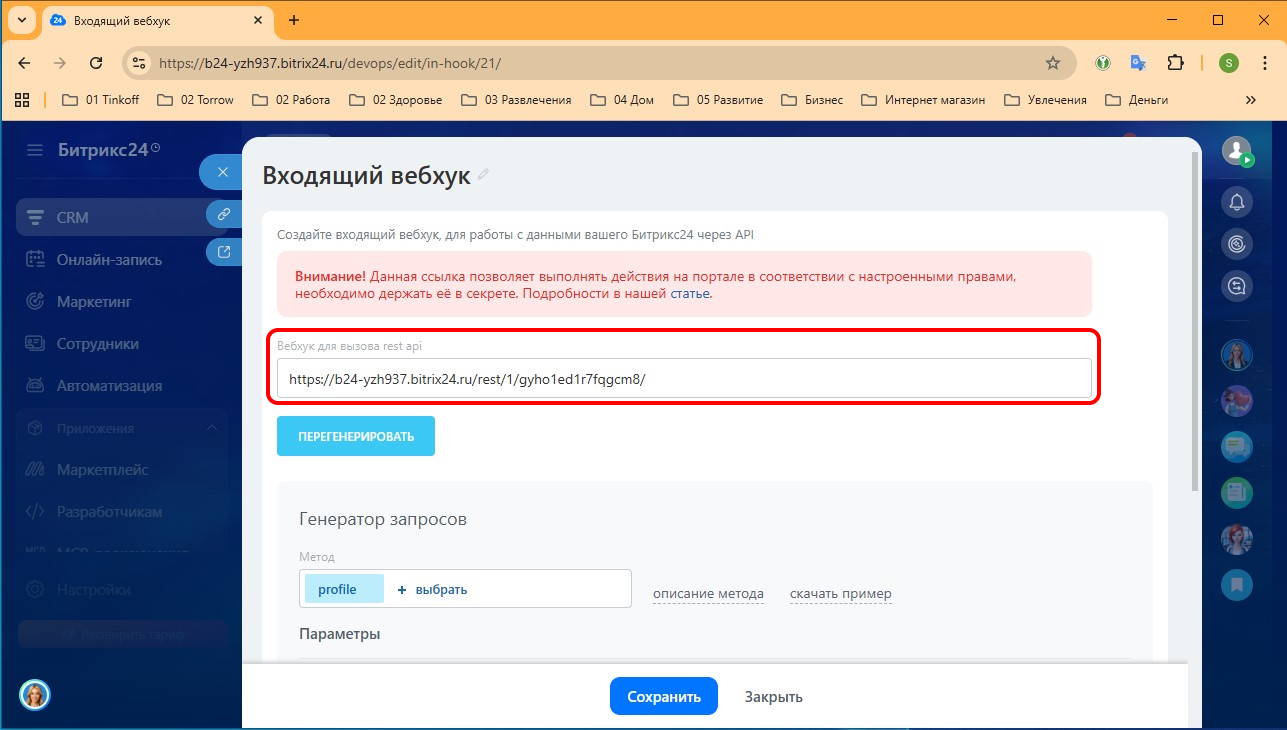
Копирование URL вебхука
2. Пользовательские поля сделки
torrow_id — строка. ID заказа Torrow, тип поля: текст (например, символьный код
TorrowId)Время начала — дата/время
Время окончания — дата/время
Дата заказа — дата или текст
Услуга — текст (название услуги)
Детали заказа — текст, многострочное (описание/детали)
2.1. В Bitrix24 откройте список пользовательских полей сделки: Ещё → Настройки → Настройки CRM → Настройки форм и отчетов → Пользовательские поля.
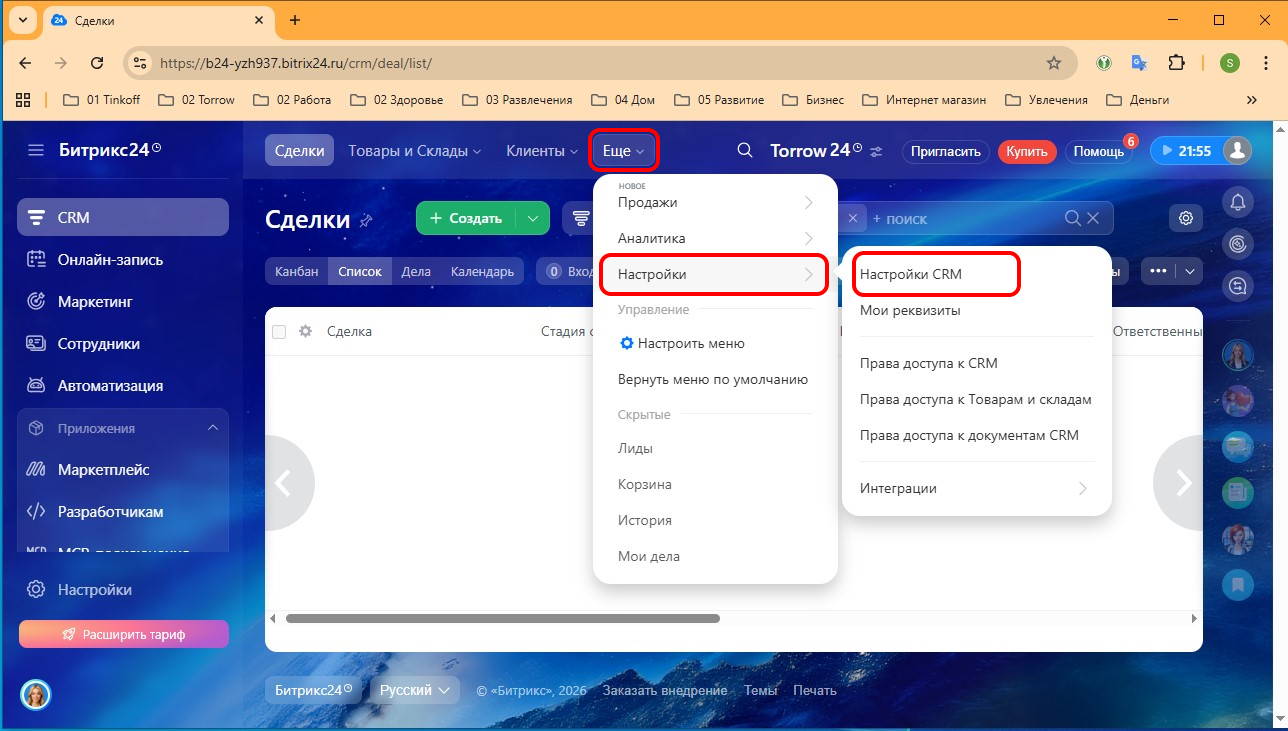
Настройки форм и отчетов
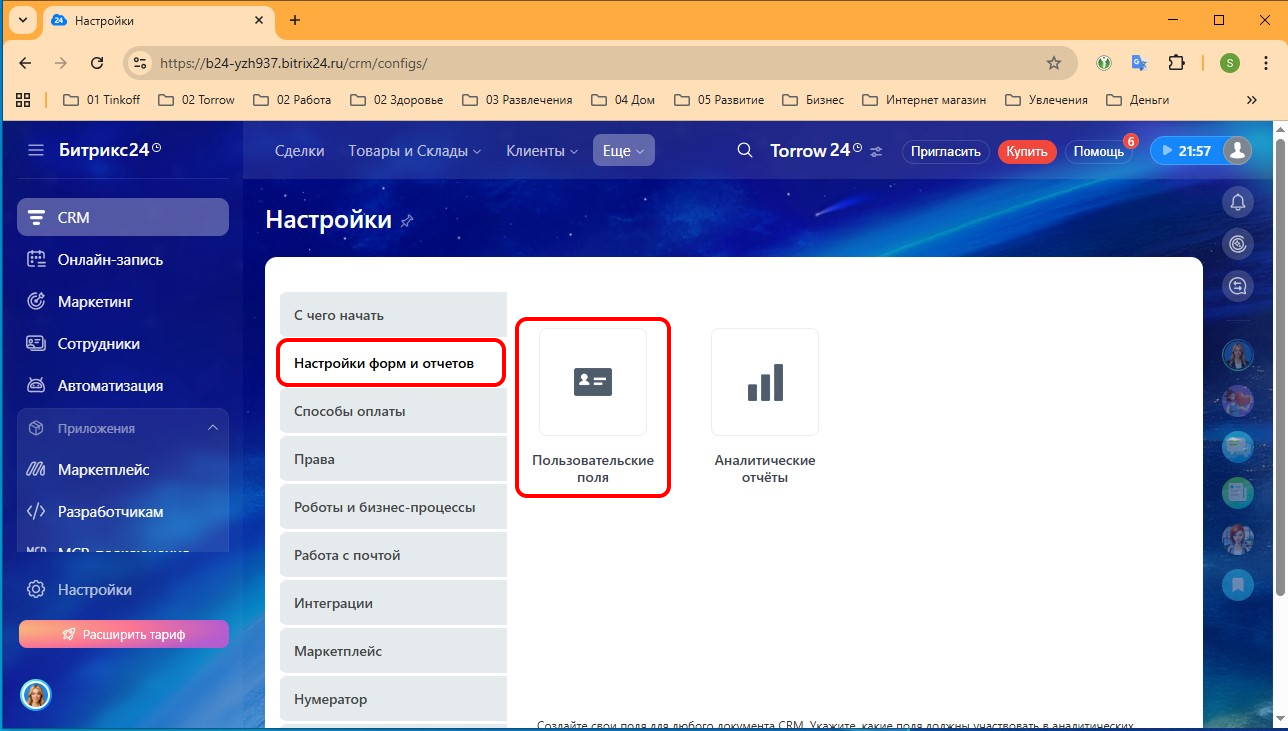
Пользовательские поля
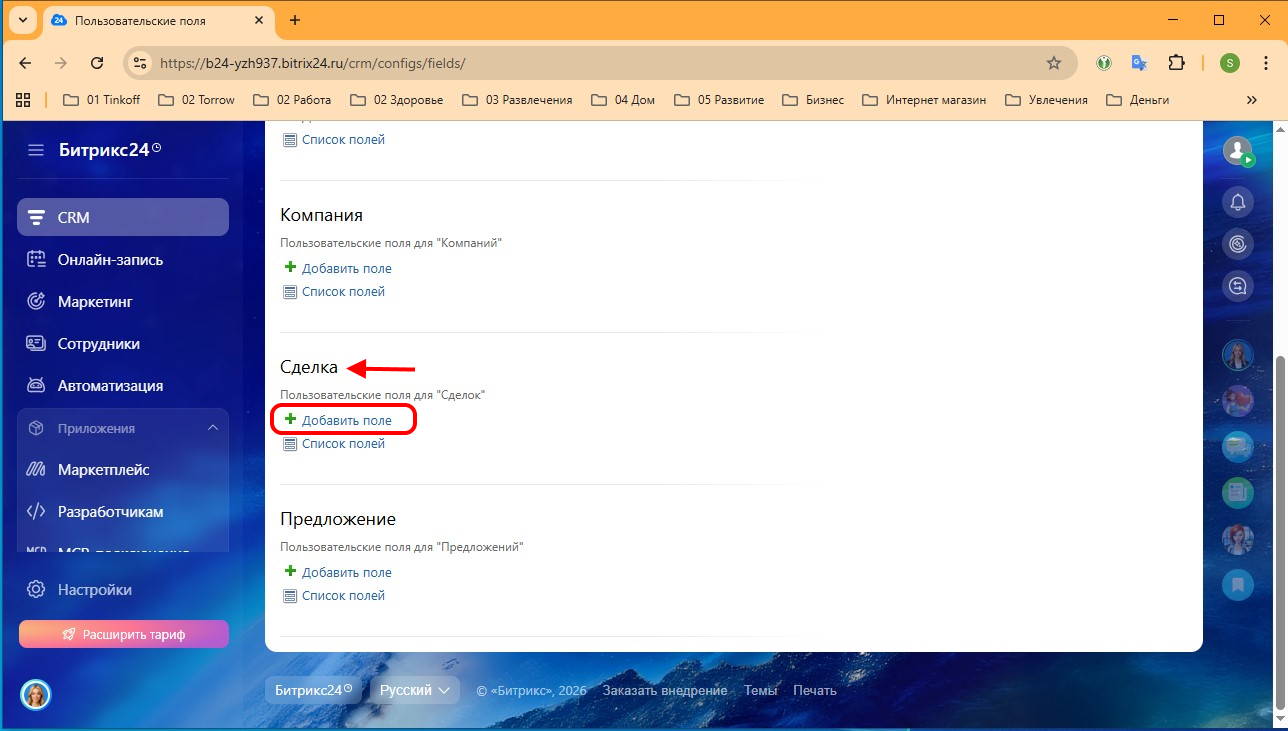
Создание пользовательского поля сделки
2.2. Добавьте поле для ID заказа Torrow и при необходимости остальные поля. Заполните Название и Тип каждого поля и нажмите кнопку Сохранить.
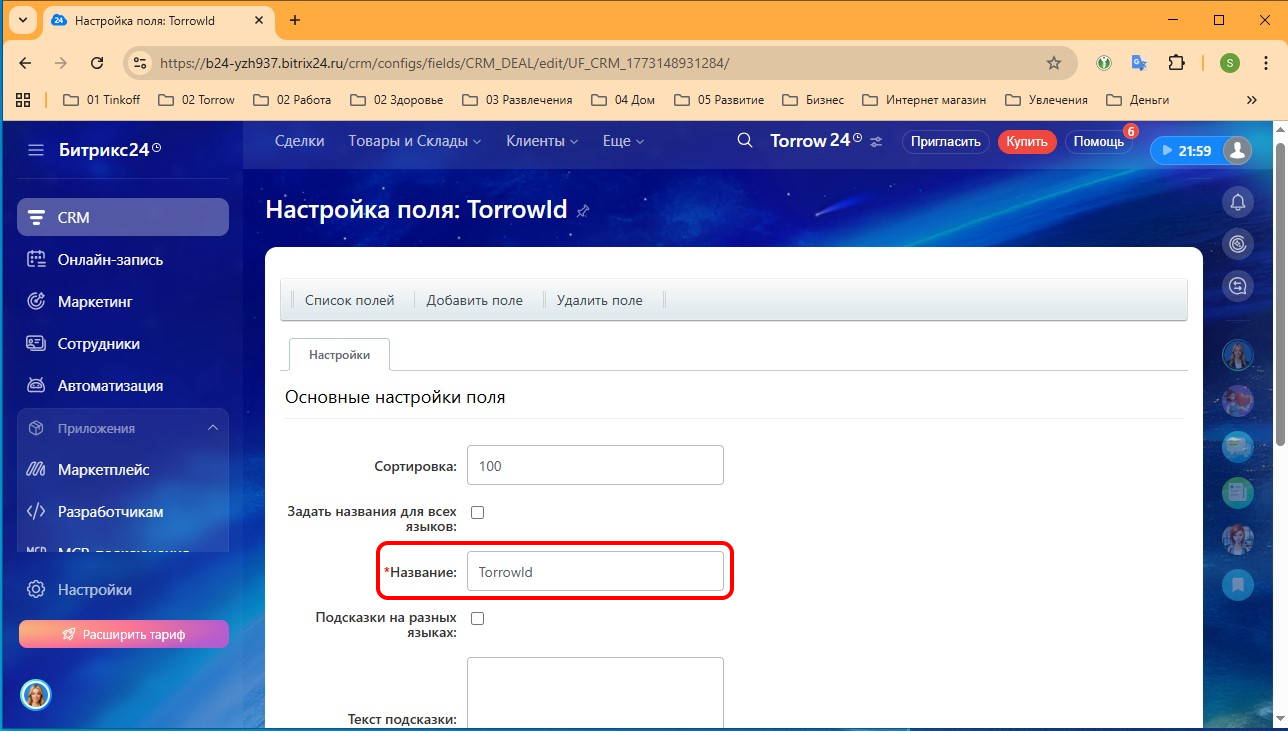
Добавление пользовательского поля сделки (название поля)
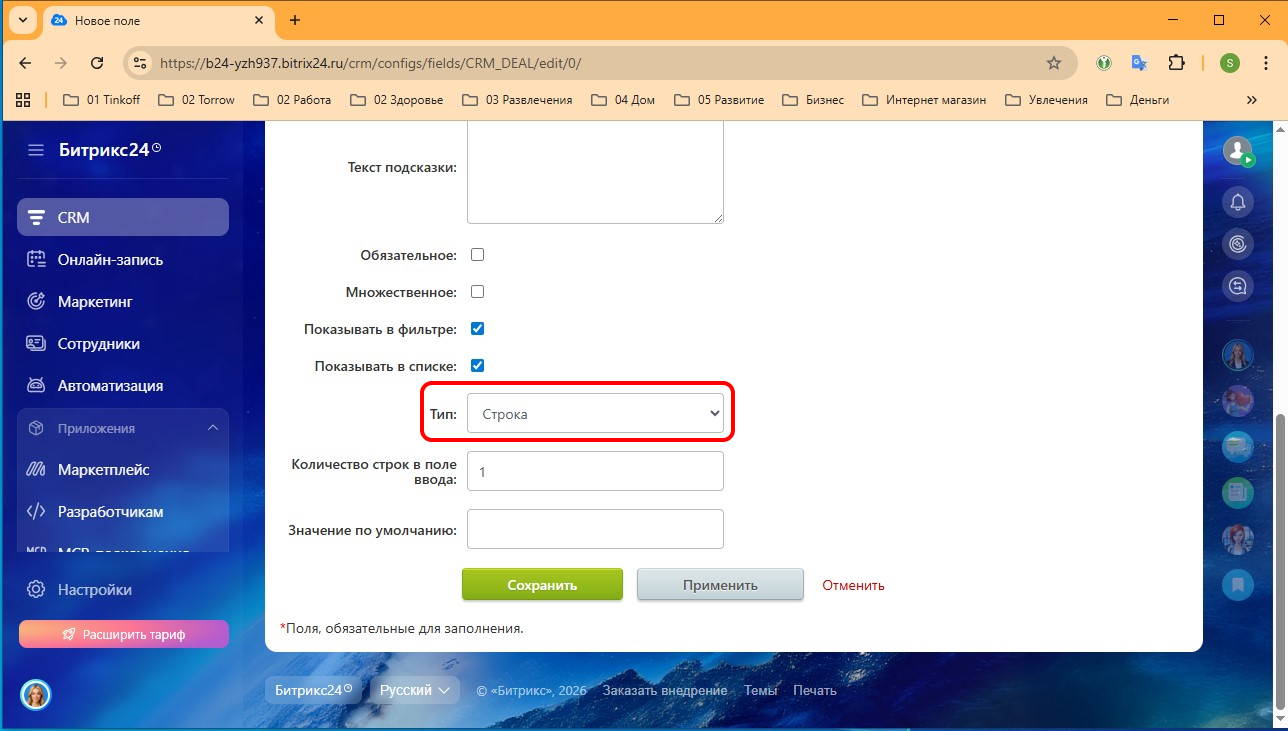
Добавление пользовательского поля сделки (тип поля)
3. Воронка продаж и стадии
Интеграция сопоставляет состояния заказа в Torrow со стадиями сделки в Bitrix24. Обязательно нужно указать название воронки и названия стадий в параметрах вебхука.
3.1. Узнайте название воронки и названия стадий в Bitrix24: в разделе Сделки раскрыть фильтр Все сделки и выбрать пункт Воронки и туннели продаж и для выбранной воронки посмотрите названия стадий (Новая, В работе, Успешно завершена и т.д.).
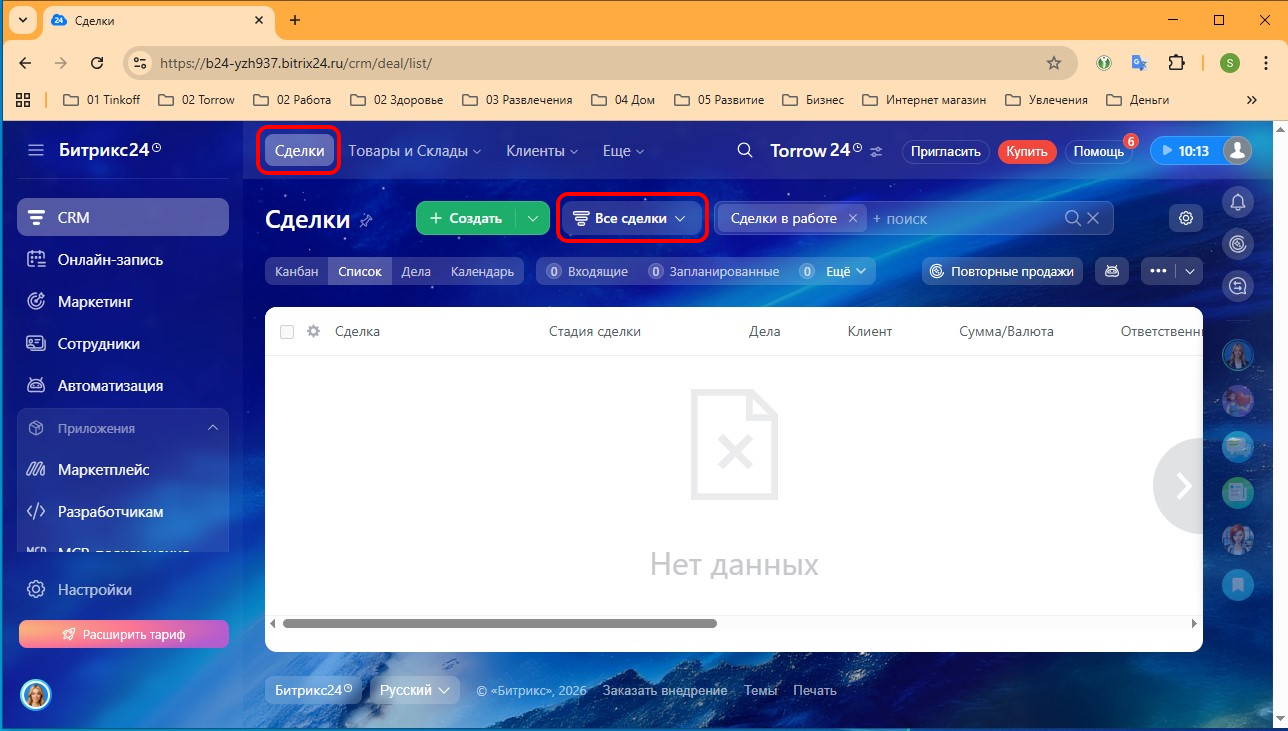
Раздел Сделки → Фильтр Все сделки
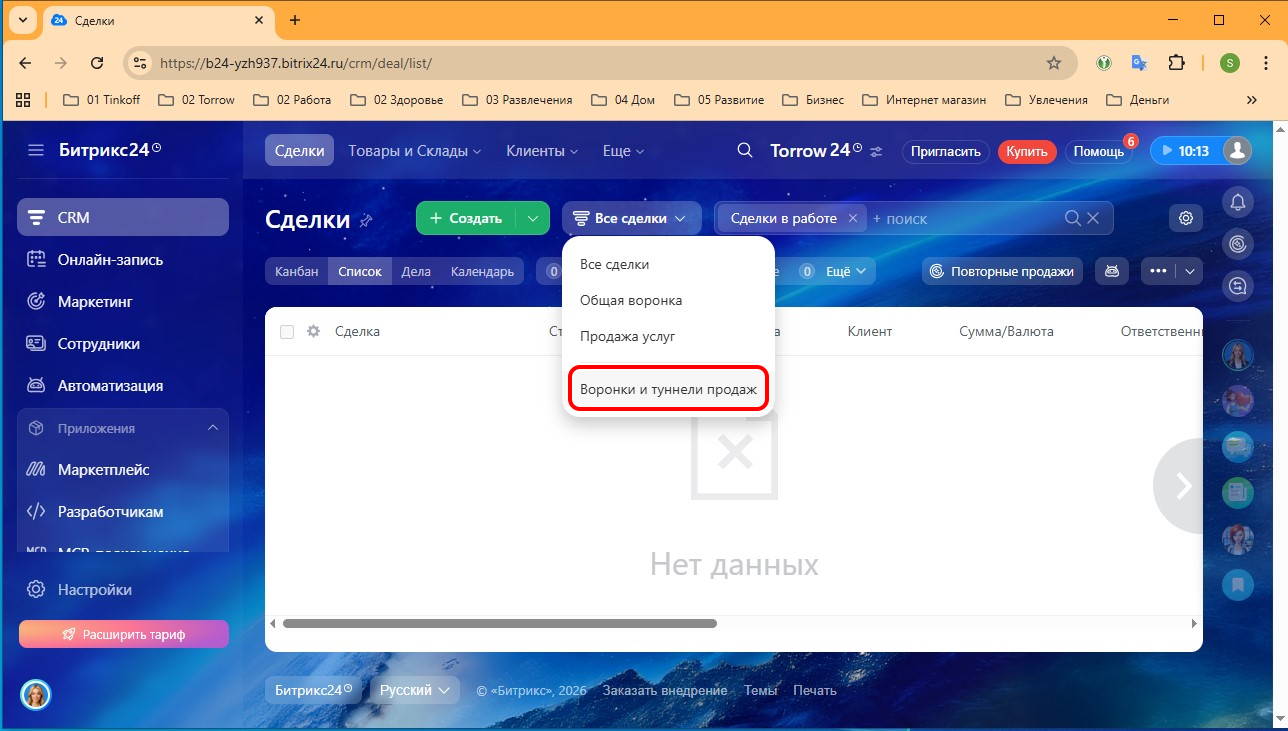
Фильтр Все сделки → Воронки и туннели продаж
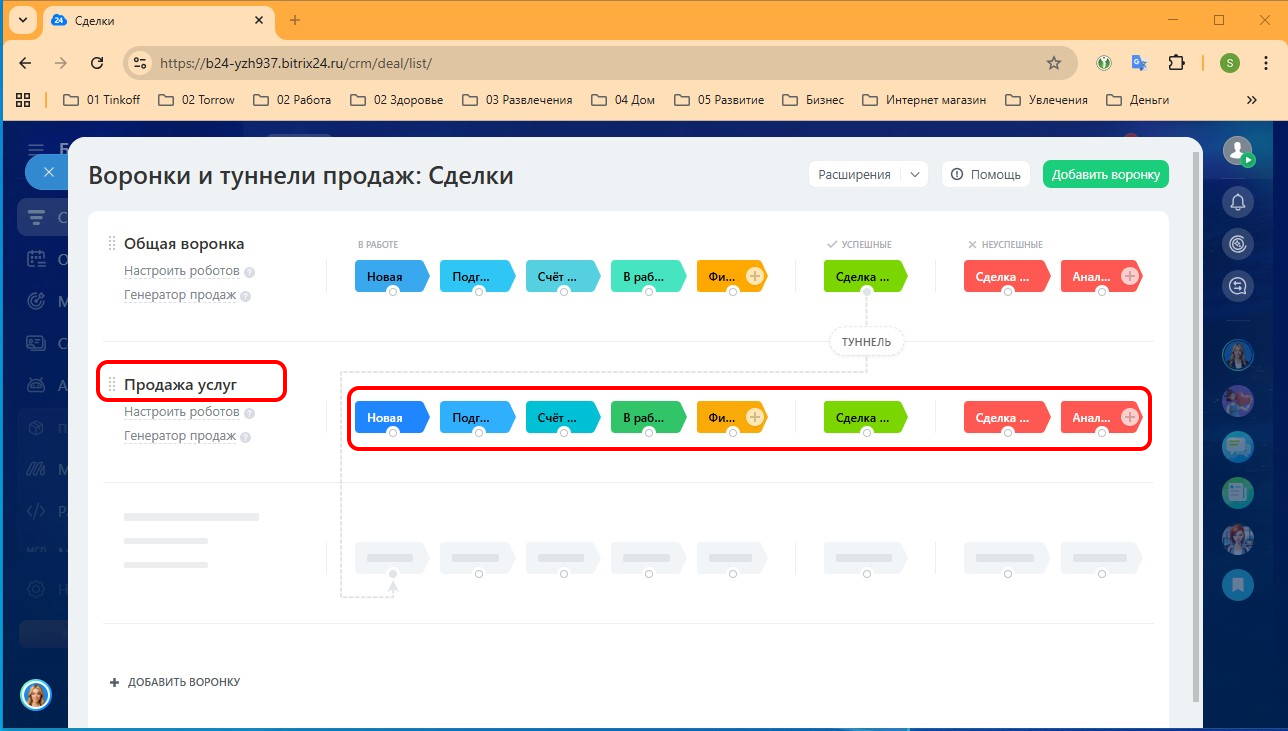
Воронка продаж и стадии сделки
Параметры (передаются в URL при настройке в Torrow):
pipeline — название воронки (например, «Продажа услуг»).
booking — стадия для состояния «Бронирование».
approving — стадия для «Согласование».
confirmed — стадия для «Подтверждено».
cancelled — стадия для «Отменено».
completed — стадия для «Завершено».
Параметры pipeline, booking, approving, confirmed, cancelled, completed обязательно нужно указать в параметрах вебхука в Torrow.
Подготовка URL вебхука
Все параметры передаются в URL при настройке интеграции в Torrow (в поле URL вебхука). Ниже — полный перечень параметров по ТЗ интеграции.
Примечание
В URL пробелы в значениях параметров (например, в названиях воронок, стадий или полей) нужно заменить на %20.
Параметры аутентификации (обязательные)
Используются для доступа к Bitrix24 через входящий вебхук.
Параметр |
Тип |
Описание |
Пример |
|---|---|---|---|
|
string |
Домен Bitrix24 (без .bitrix24.ru) |
|
|
string |
ID пользователя вебхука из URL Bitrix24 |
|
|
string |
Код входящего вебхука Bitrix24 |
|
Параметр для отправки уведомлений (обязательный)
Используются для уведомлений об ошибках синхронизации.
Параметр |
Тип |
Описание |
Пример |
|---|---|---|---|
|
string |
Адрес почты для отправки уведомлений при ошибке синхронизации |
|
Параметры воронки и статусов (обязательные)
Определяют воронку продаж и маппинг стадий сделки на состояния заказа Torrow. Если указан текст — используется поиск по названию стадии; если стадия не найдена — возвращается ошибка валидации.
Параметр |
Тип |
Описание |
Пример |
|---|---|---|---|
|
string |
Название воронки продаж |
|
|
string |
Название типа сделки |
|
|
string |
Стадия для состояния «Бронирование» |
|
|
string |
Стадия для состояния «Согласование» |
|
|
string |
Стадия для состояния «Подтверждено» |
|
|
string |
Стадия для состояния «Отменено» |
|
|
string |
Стадия для состояния «Завершено» |
|
Параметры кастомных полей сделки
Задают названия пользовательских полей Bitrix24, в которые записываются данные заказа. Поля должны существовать в Bitrix24.
Параметр |
Тип |
Описание |
Пример |
|---|---|---|---|
|
string |
Название поля для ID заказа Torrow (необязательно) |
|
|
string |
Название поля для даты/времени начала заказа |
|
|
string |
Название поля для даты/времени окончания заказа |
|
|
string |
Название поля для даты заказа |
|
|
string |
Название поля для названия услуги |
|
|
string |
Название поля для деталей заказа |
|
Пример полного URL с параметрами аутентификации, воронки и полей:
https://hooks.torrow.net/webhook/bitrix24?domain=b24-yzh937&user_id=1&webhook_code=gyho1ed1r7fqgcm8&error_email=admin@company.ru&torrow_id=TorrowId&pipeline=Продажа%20услуг&booking=Новая&approving=Подготовка&confirmed=В%20работе&cancelled=Провалена&completed=Успешно&start_date=Время%20начала&end_date=Время%20окончания&service_name=Услуга&order_details=Детали%20заказа
Подключение в Torrow
Откройте свою услугу в приложении Torrow и перейдите в Общие настройки → Интеграции.
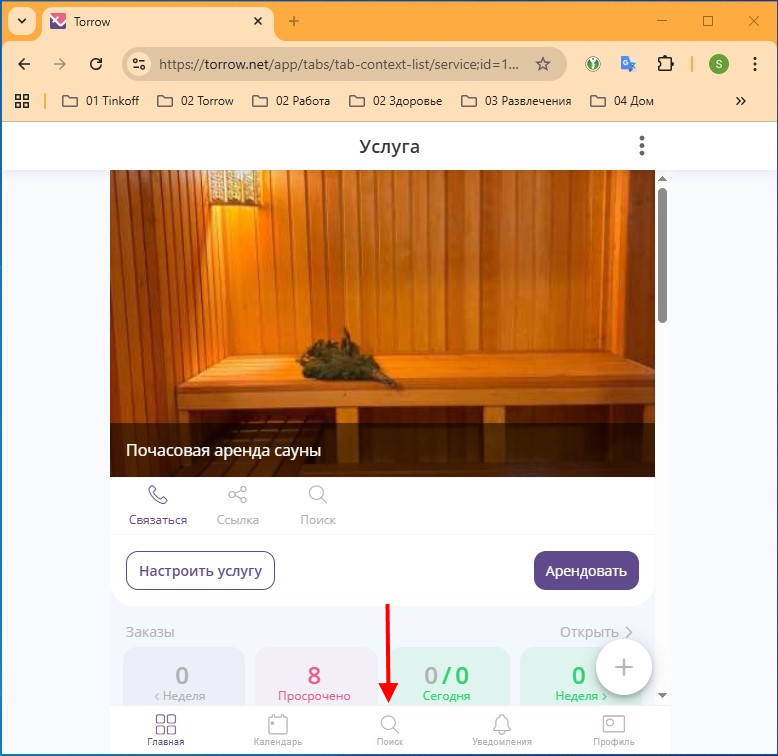
Услуга
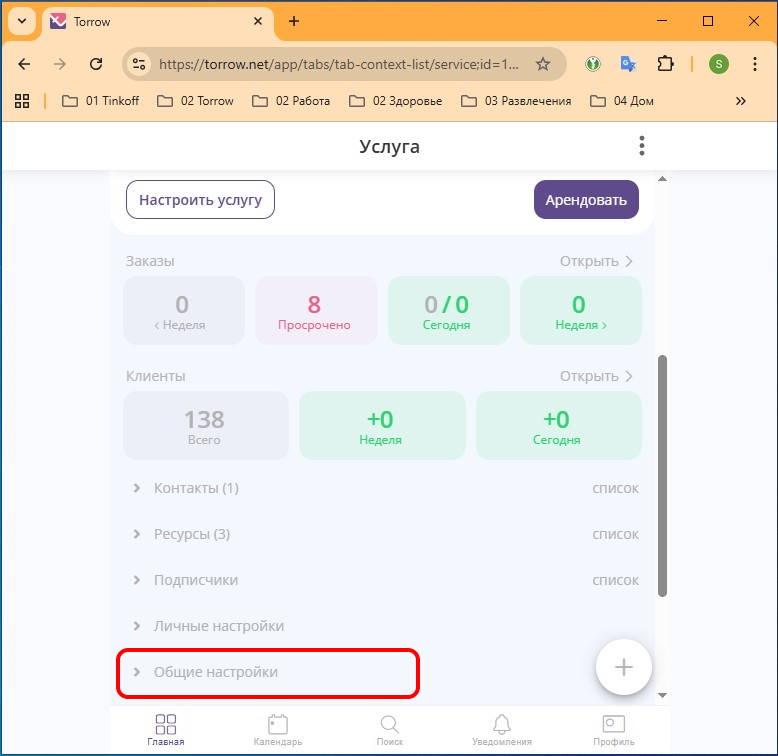
Общие настройки
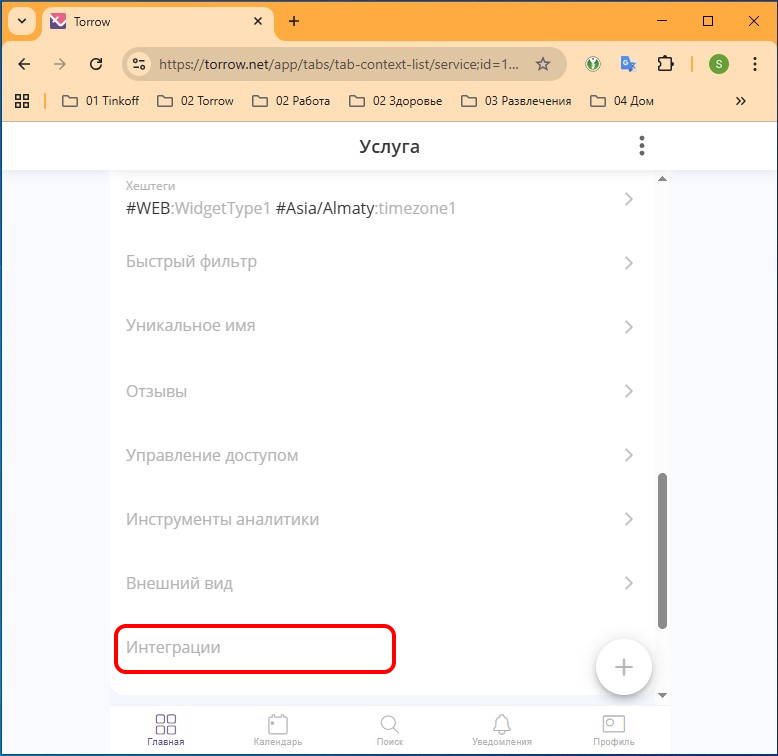
Интеграции
В списке интеграций выберите Webhook.
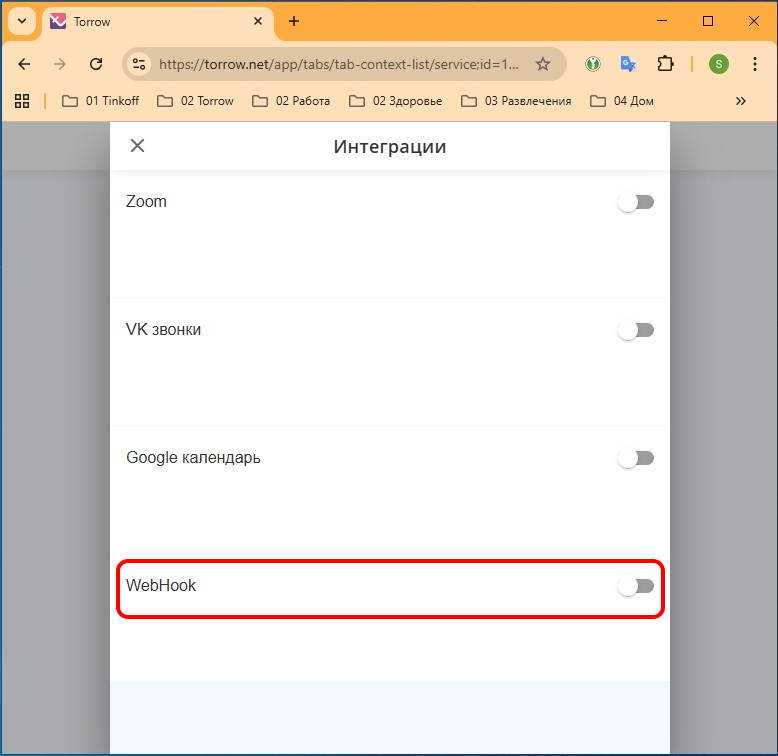
Выбор интеграции Webhook
Заполните форму WebHook: укажите название WebHook, в поле URL вставьте ссылку для Bitrix24 в соответствии с подготовленным URL вебхука выше и укажите события, при которых будет отправляться webhook. Сохраните изменения, нажав
 .
.
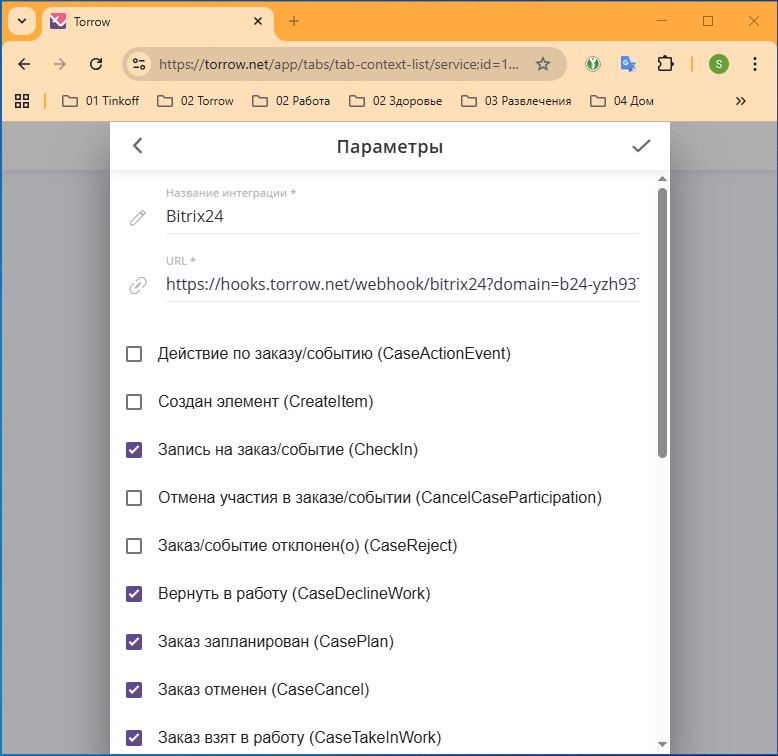
Заполнение формы WebHook
Подсказка
Список рекомендуемых для выбора событий:
Запись на заказ/событие (CheckIn)
Отмена участия в заказе/событии (CancelCaseParticipation)
Заказ/событие отклонен(о) (CaseReject)
Вернуть в работу (CaseDeclineWork)
Заказ запланирован (CasePlan)
Заказ отменен (CaseCancel)
Заказ взят в работу (CaseTakeInWork)
Заказ завершен (CaseComplete)
Заказ принят (CaseAccept)
Изменено время заказа/события (UpdateCaseTime)
Изменено место заказа/события (UpdateCasePlace)
Подтверждение участия (смена состояний) (ApproveCaseParticipation)
Подтверждение участия в заказе/событии (ConfirmCaseParticipation)
Подтверждение оплаты (ApproveMoneyReceive)
Отклонение оплаты (RejectMoneyReceive)
Заказ возвращен на проверку (CaseReturnToVerification)
После сохранения интеграция отобразится в списке со статусом Активный.
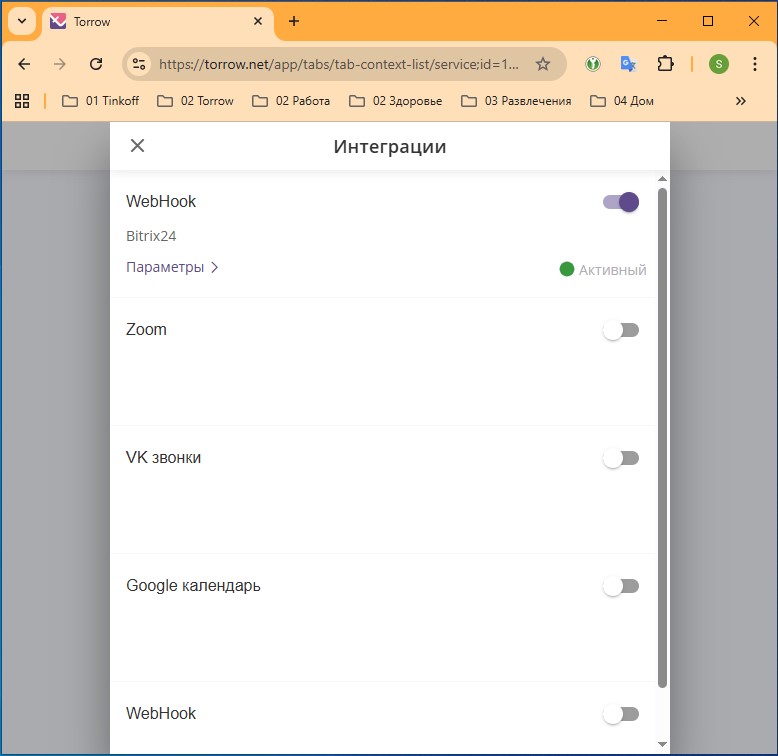
Активная интеграция Bitrix24
Справочная информация
Объекты Bitrix24 в интеграции:
Документация Bitrix24 REST API (для разработчиков):