Интеграция с WhatsApp и MAX через Green-Api сервис
Наш сервис интегрирован с мессенджерами WhatsApp и MAX для отправки уведомлений через сервис Green-Api. Используйте данную инструкцию, чтобы настроить рассылку уведомлений вашим клиентам через WhatsApp и MAX.
Примечание
При выборе данного способа отправки уведомлений вашим клиентам учитывайте следующую информацию:
Для отправки уведомлений WhatsApp или MAX вам требуется оплачивать подписку на сервис Green-Api, т.е. сообщения платные так же, как и отправка Sms.
Не все ваши клиенты подключены к WhatsApp или MAX, поэтому не все клиенты будут получать уведомления. По статистике, примерно 12% клиентов не имеют WhatsApp.
Настройка Green-Api
Создайте личный кабинет Green-Api по ссылке: https://green-api.com/?referal=SWTORROW
В личном кабинете Green-Api настройте Инстанс в соответствии с инструкцией: https://green-api.com/docs/before-start/?referal=SWTORROW
Скопируйте из личного кабинета Green-Api идентификаторы apiUrl, idInstance и apiTokenInstance для настройки WebHook (смотрите картинку ниже).
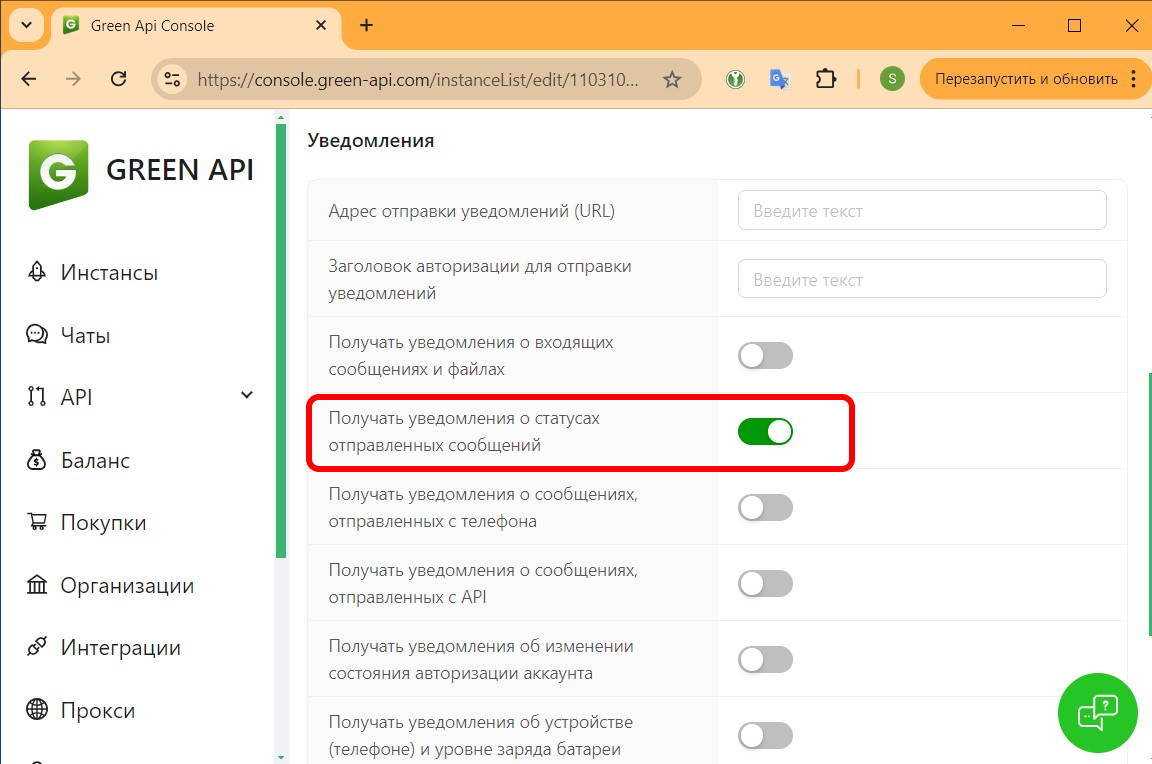
Если в WebHook вы будете использовать параметр repeat (описание параметров ниже), то включите настройку Получать уведомления о статусах отправленных сообщений (смотрите шаги ниже)
После настройки и проверки WebHook оплатите подписку за сервис Green-Api.
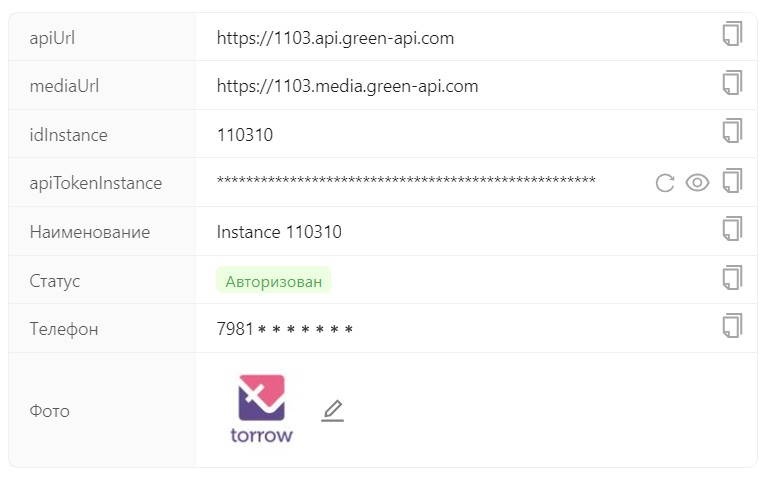
Если в WebHook, вы будете использовать параметр repeat, то выполните в Личном кабинете Green-Api следующие шаги настройки параметра Получать уведомления о статусах отправленных сообщений:
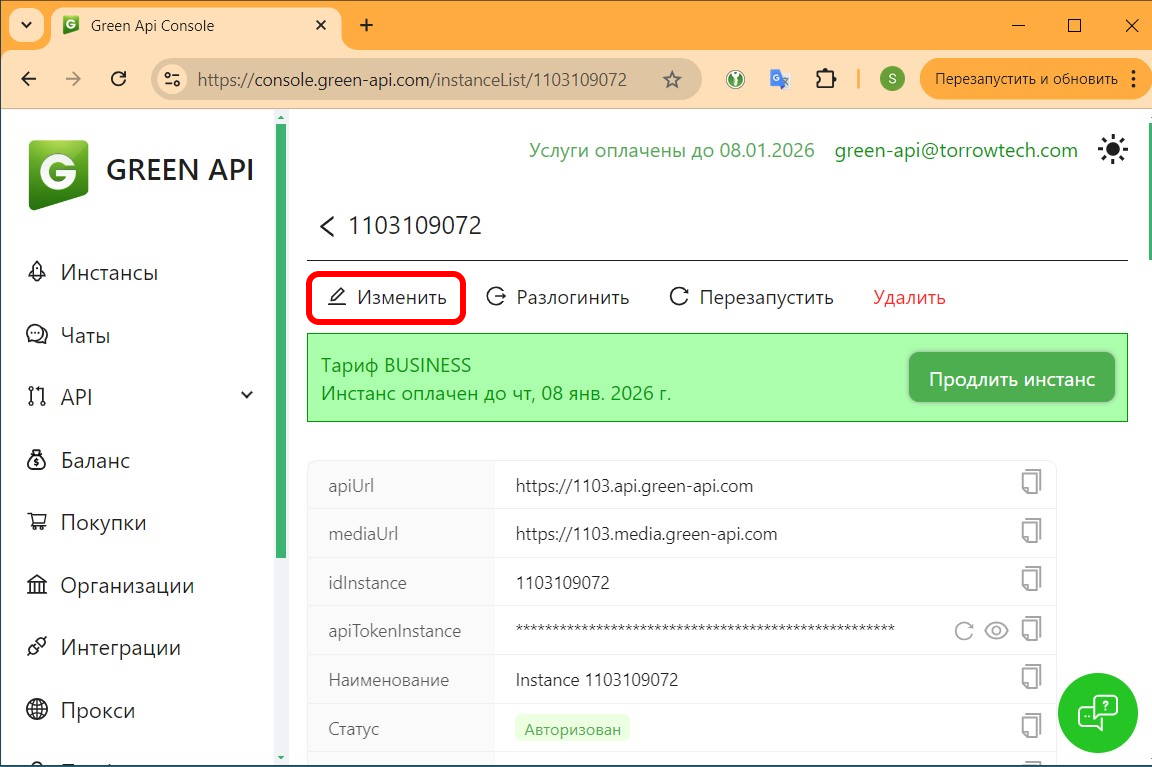
Откройте карточку вашего Инстанса и нажмите кнопку «Изменить»:
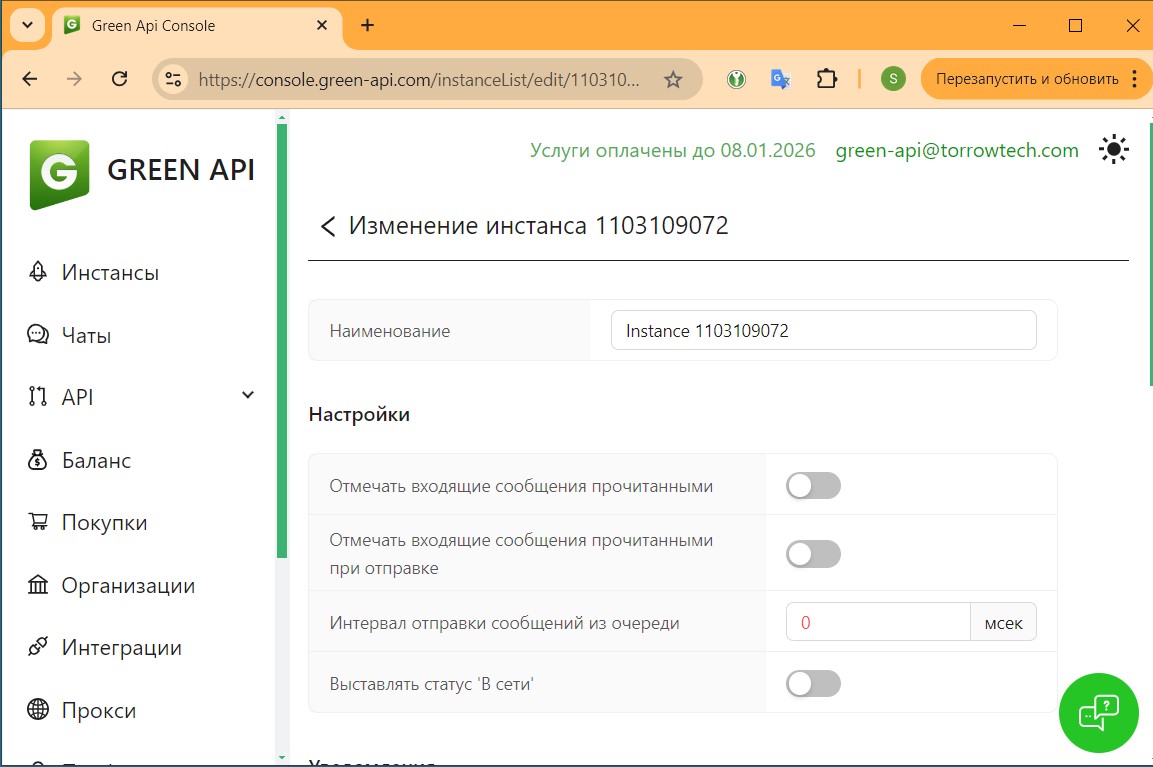
Вы увидите настройку параметров Инстанса:
Промотайте вниз до параметра Получать уведомления о статусах отправленных сообщений:
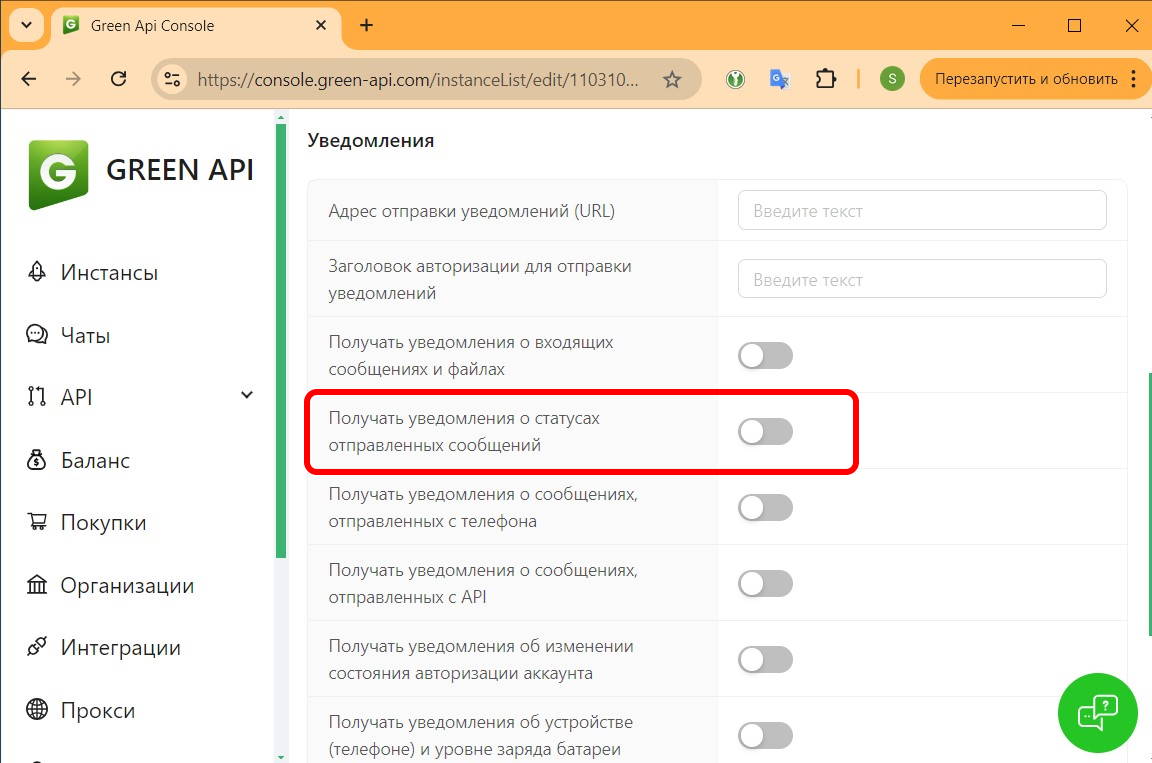
Включите параметр Получать уведомления о статусах отправленных сообщений:
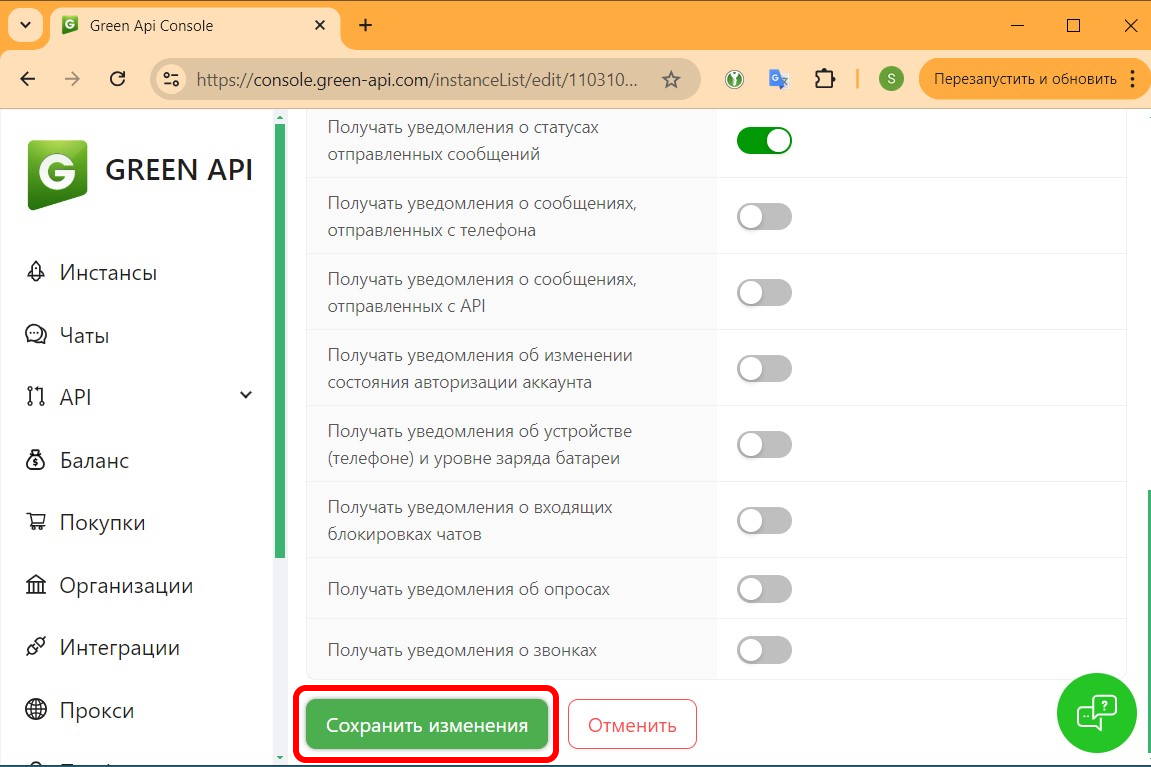
Промотайте еще ниже и нажмите кнопку «Сохранить изменения», перезапустите Инстанс и через 5 минут изменения вступят в силу:
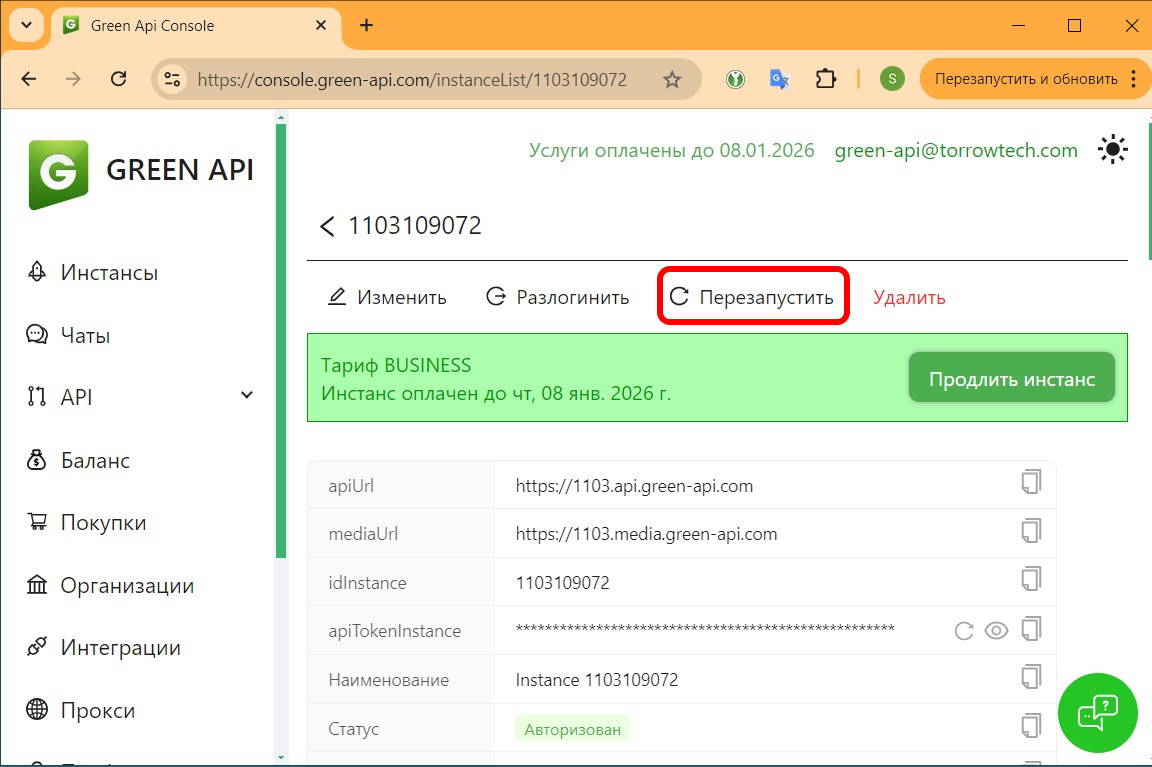
Нажмите кнопку «Перезапустить» и через 5 минут изменения вступят в силу:
Если у вас будут вопросы по настройке, то напишите в техническую поддержку Torrow.
Параметры WebHook
WebHook для отправки WhatsApp и MAX сообщения через green-api имеет следующий URL: https://hooks.torrow.net/webhook/green-api
Для настройки WebHook для WhatsApp используются следующие параметры:
apiUrl - ссылка на хост API сервиса Green-api без префикса HTTPS. Например, 1103.api.green-api.com
idInstance - идентификатор инстанса в Green-api для отправки сообщений в формате числовой строки, например: 1234567890.
apiTokenInstance - ключ доступа к инстансу WhatsApp в Green-api в формате строки, например 9410830193ce4ad56fe4df0378d1a0a8da13672248d94697b3.
Для настройки WebHook для MAX используются следующие параметры:
apiUrlMax - ссылка на хост API сервиса Green-api без префикса HTTPS. Например, 1103.api.green-api.com
idInstanceMax - идентификатор инстанса в Green-api для отправки сообщений в формате числовой строки, например: 1234567890.
apiTokenInstanceMax - ключ доступа к инстансу MAX в Green-api в формате строки, например 9410830193ce4ad56fe4df0378d1a0a8da13672248d94697b3.
Общие параметры для WhatsApp и MAX:
errorEmail - адрес электронной почты, на который отправлять уведомления об ошибках отправки WhatsApp сообщений.
message - сообщение, добавляемое к форматированному сообщению WhatsApp. Например: Вы записаны на услугу.
repeat - признак повторения отправки сообщения через 10 секунд, если сообщение не доставлено на устройство получателя (для повышения гарантии доставки). Для работы данного параметра выполните в Личном кабинете Green-Api настройку параметра Получать уведомления о статусах отправленных сообщений (смотри раздел настройки GreenApi выше). По умолчанию false.
Пример WebHook для WhatsApp:
https://hooks.torrow.net/webhook/green-api?apiUrl=1103.api.green-api.com&idInstance=1234567890&apiTokenInstance=9410830193ce4ad56fe4df0378d1a0a8da13672248d94697b3&errorEmail=test@gmail.com&repeat=false&message=Вы%20записаны%20на%20услугу
Пример WebHook для MAX и WhatsApp:
https://hooks.torrow.net/webhook/green-api?apiUrlMax=3101.api.green-api.com&idInstanceMax=8901267890&apiTokenInstanceMax=3333333193ce4ad56fe4df0378d1a0a8da13672248d94697b3&apiUrl=1103.api.green-api.com&idInstance=1234567890&apiTokenInstance=9410830193ce4ad56fe4df0378d1a0a8da13672248d94697b3&errorEmail=test@gmail.com&repeat=false&message=Вы%20записаны%20на%20услугу
Дополнительные параметры форматирования сообщения:
resource_name - название ресурсов, по умолчанию: Услуги/ресурсы
detail_section_name - название раздела с деталями заказа, по умолчанию: Детали заказа, Детали записи, Детали мероприятия.
case_type_name - название типа события, по умолчанию: заказ, запись, участие в мероприятии
hide_detail_section - признак сокрытия раздела с деталями заказа, по умолчанию: false.
hide_resource_description - признак сокрытия описания деталей ресурсов, по умолчанию: false.
hide_order_duration - признак сокрытия длительности заказа, по умолчанию: false.
hide_address - признак сокрытия адреса оказания услуги, по умолчанию: false.
hide_service_name - признак сокрытия названия услуги, по умолчанию: false.
hide_order_description - признак сокрытия описания заказа, по умолчанию: false.
hide_url - признак сокрытия ссылок на услугу и на заказ, по умолчанию: false.
hide_contact_info - признак сокрытия контактной информации, по умолчанию true.
date_locales - формат даты и времени, по умолчанию: ru-RU, другие значения: en-US
timezone - часовой пояс, по умолчанию: Europe/Moscow, другие значения: https://timezonedb.com/time-zones
timezone_name - название часового пояса, по умолчанию: Мск, другие значения: указываются при настройке.
sign_text - подпись в конце сообщения, по умолчанию: пусто.
Примечание
В текстовых сообщениях нужно использовать ASCII коды: вместо пробела нужно встравлять код %20, вместо переноса строки код %0A
Например: строка%20один%0Aстрока%20два
Вспомогательные параметры отправки сообщения:
phone - номер телефона, на который нужно отправить сообщение, которое указано в поле message. Имеет приоритет перед всеми другими параметрами.
Пример WebHook для отправки сообщения на постоянный номер:
https://hooks.torrow.net/webhook/green-api?apiUrl=1103.api.green-api.com&idInstance=1234567890&apiTokenInstance=9410830193ce4ad56fe4df0378d1a0a8da13672248d94697b3&errorEmail=test@gmail.com&phone=79819998877&message=Сообщение%20на%20постоянный%20номер
Проверка параметров WebHook:
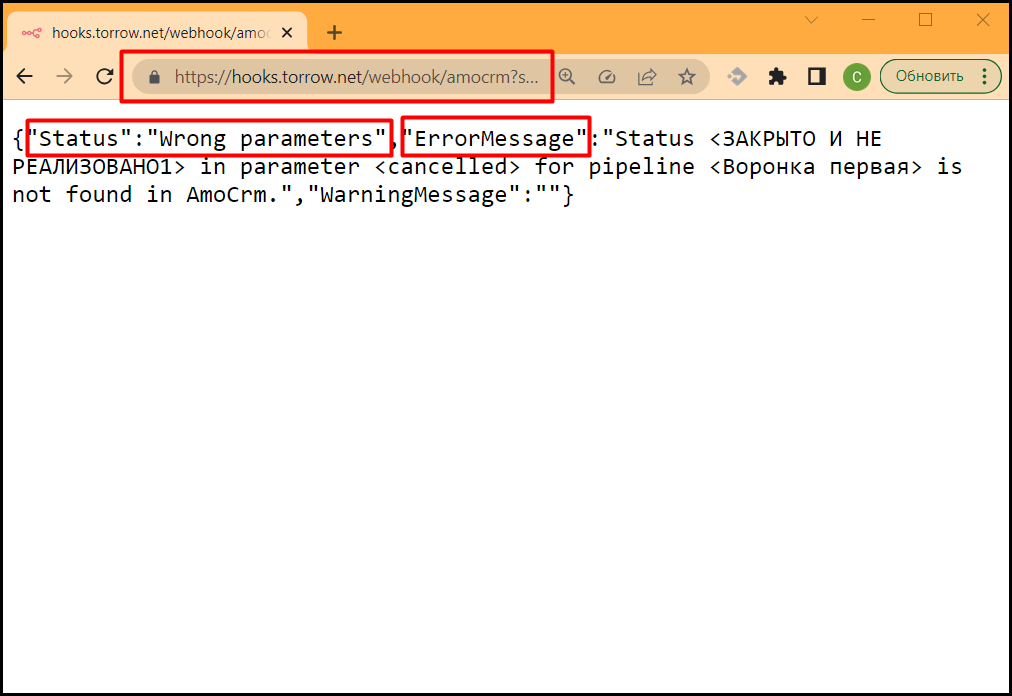
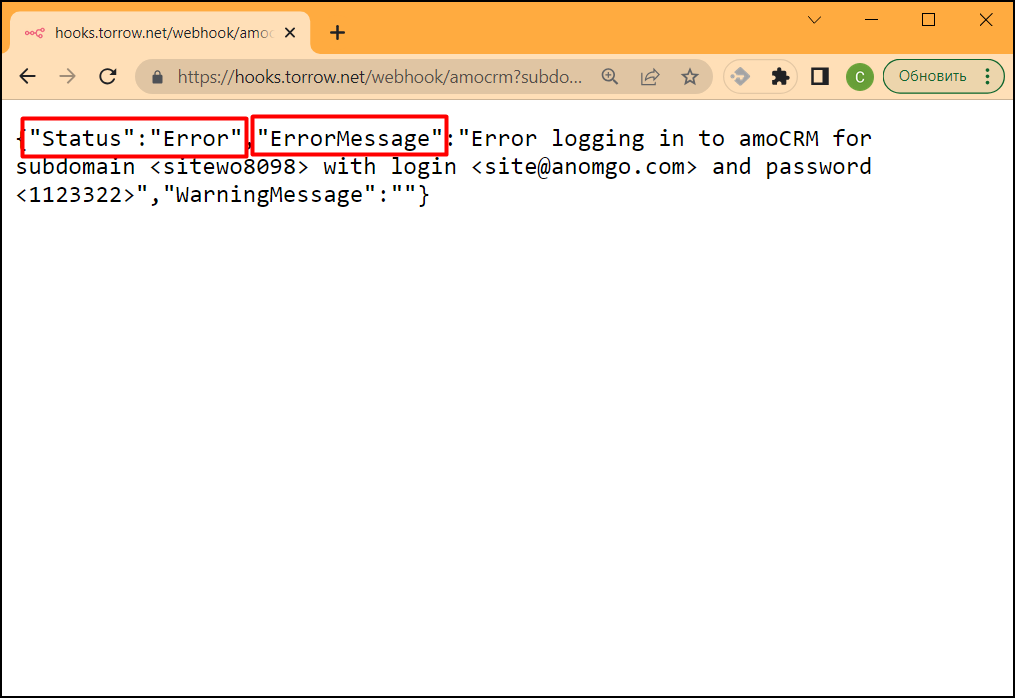
Для проверки параметров WebHook нужно открыть сформированный URL в браузере и проверить результат выполнения.
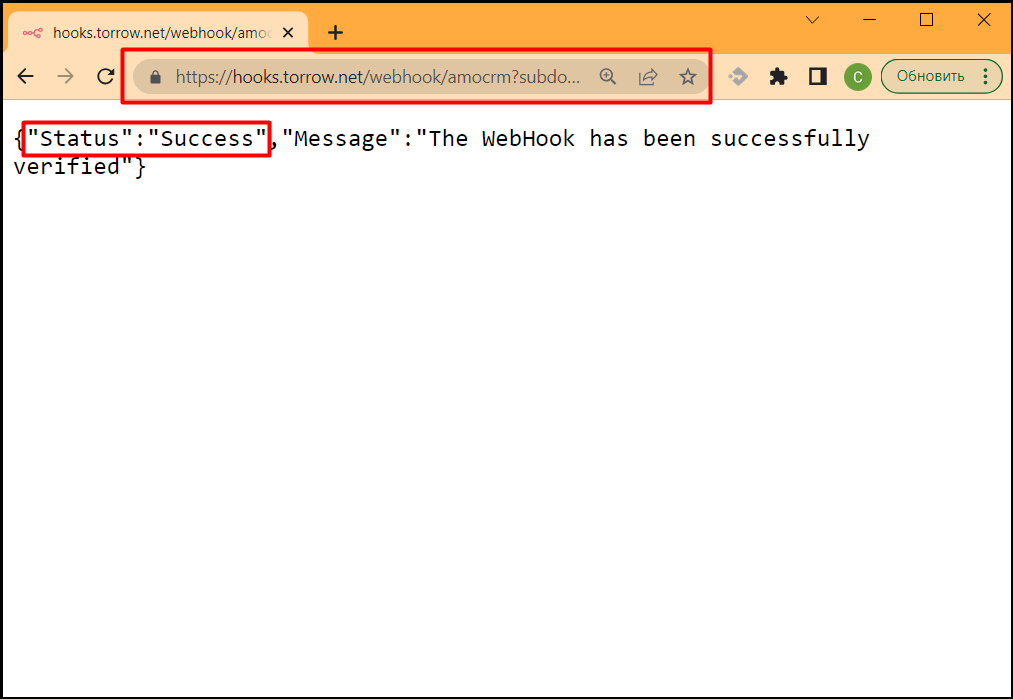
В ответе вызова WebHook вы получите статус проверки (Status):
Success - вызов был успешным, все параметры корректны и WebHook можно подключать к Услуге Torrow.
Error или Wrong parameters - есть ошибки в параметрах WebHook, которые нужно исправить. В поле “ErrorMessage” будет описание ошибок, которые нужно исправить. В поле “WarningMessage” - может находится информация, которая не влияет на работоспособность WebHook, но может быть полезна чтобы настроить WebHook полностью.
Подключение WebHook к услуге
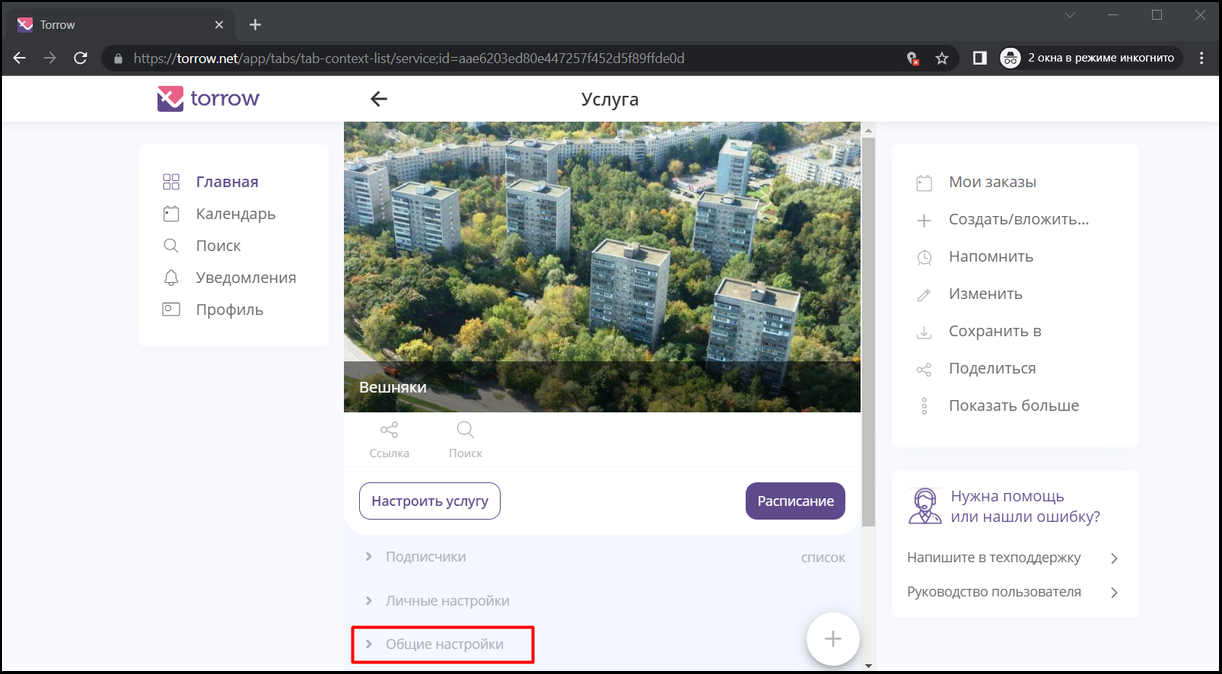
Откройте Услугу и раскройте раздел “Общие настройки”:
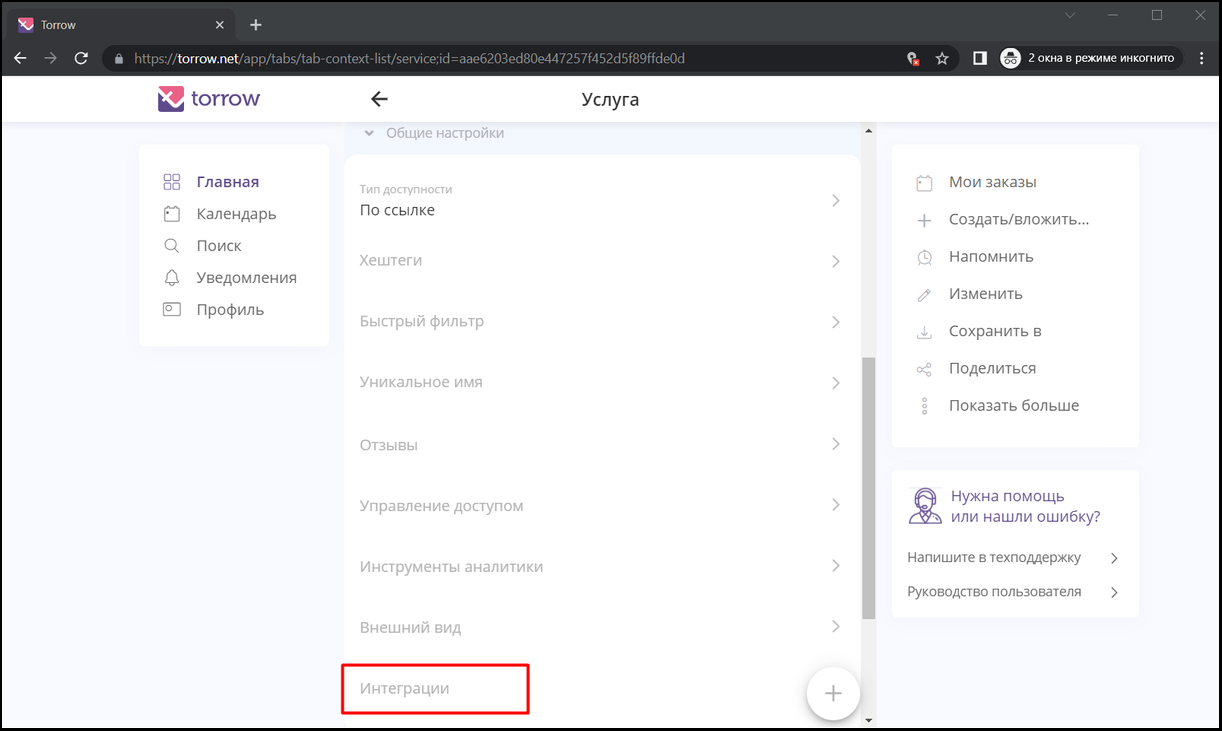
В разделе “Общие настройки” выберите поле “Интеграции”:
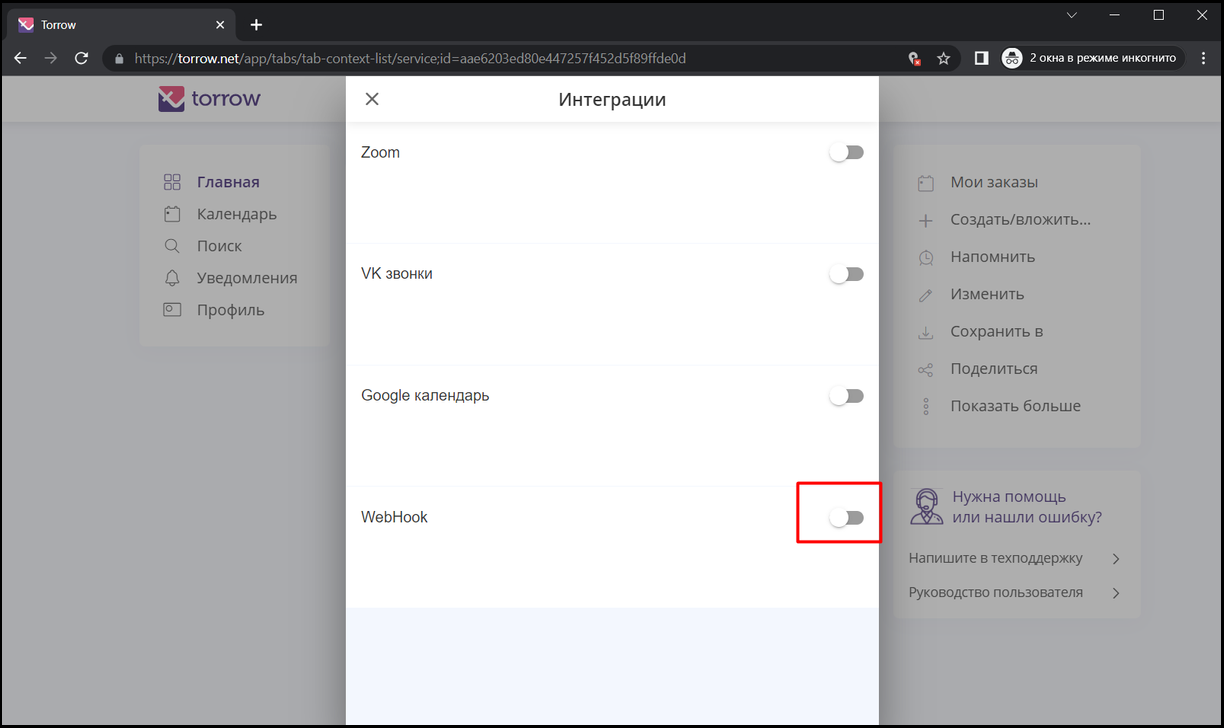
В интеграциях включите чекбокс WebHook:
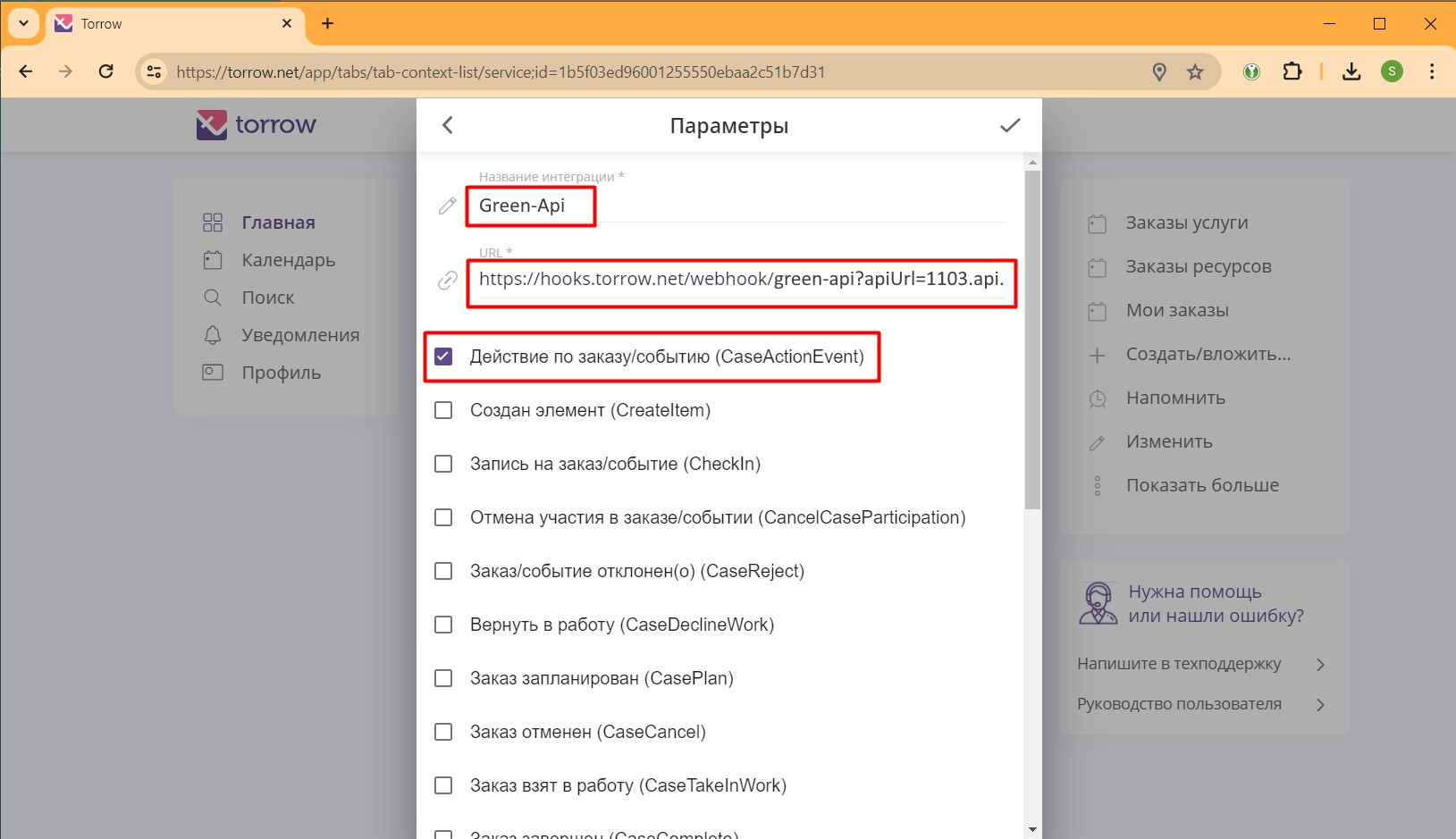
Заполните поля для настройки WebHook:
Название интеграции - например “Green-api”
URL - сформированный выше WebHook
- Чекбоксы событий, по которым будет вызываться WebHook:
Действие по заказу/событию (CaseActionEvent) - уведомление, которое можно подключить в настройках Услуги в поле «Действия»
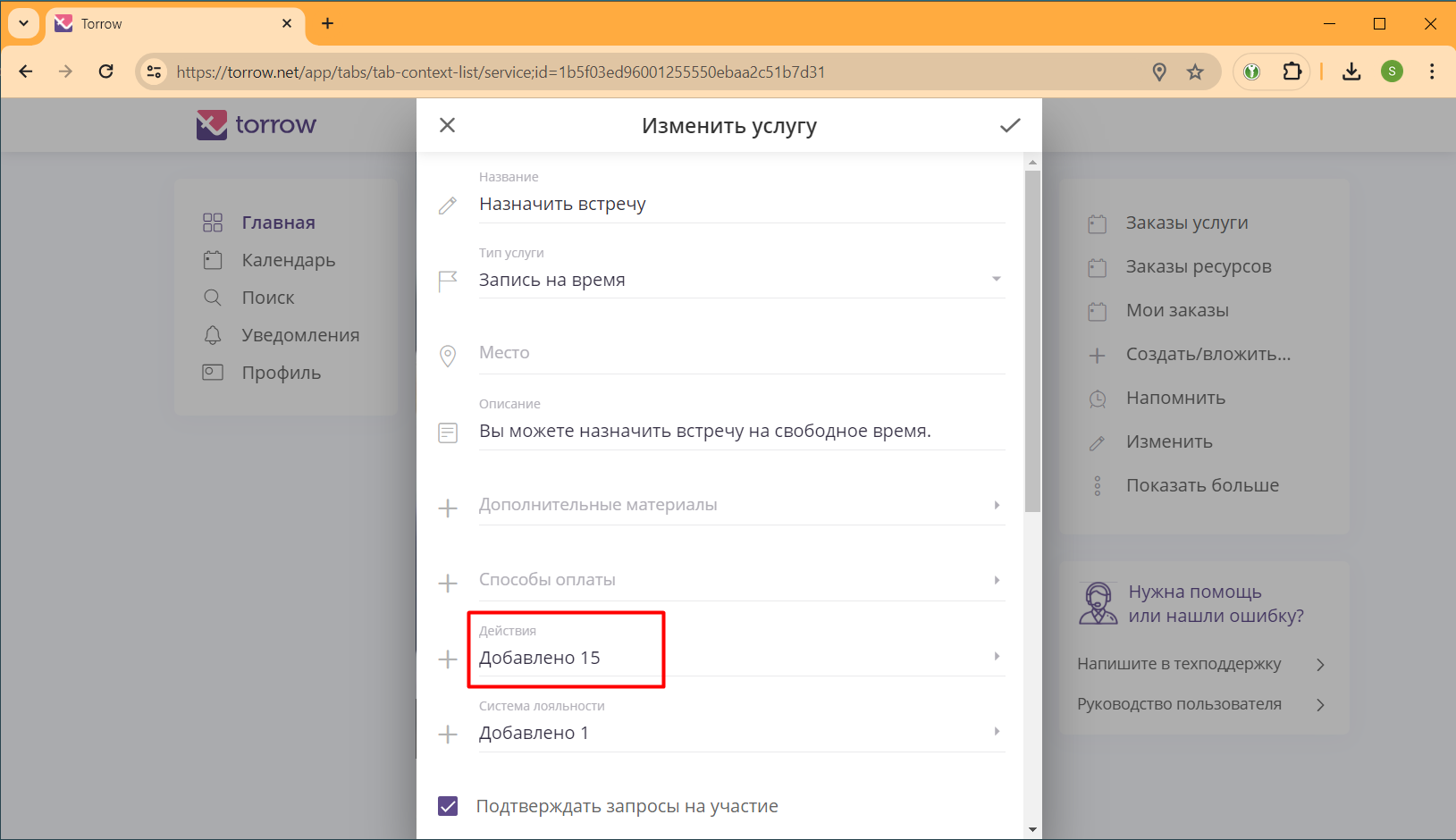
Откройте редактирование Услуги и выберите поле «Действия»:
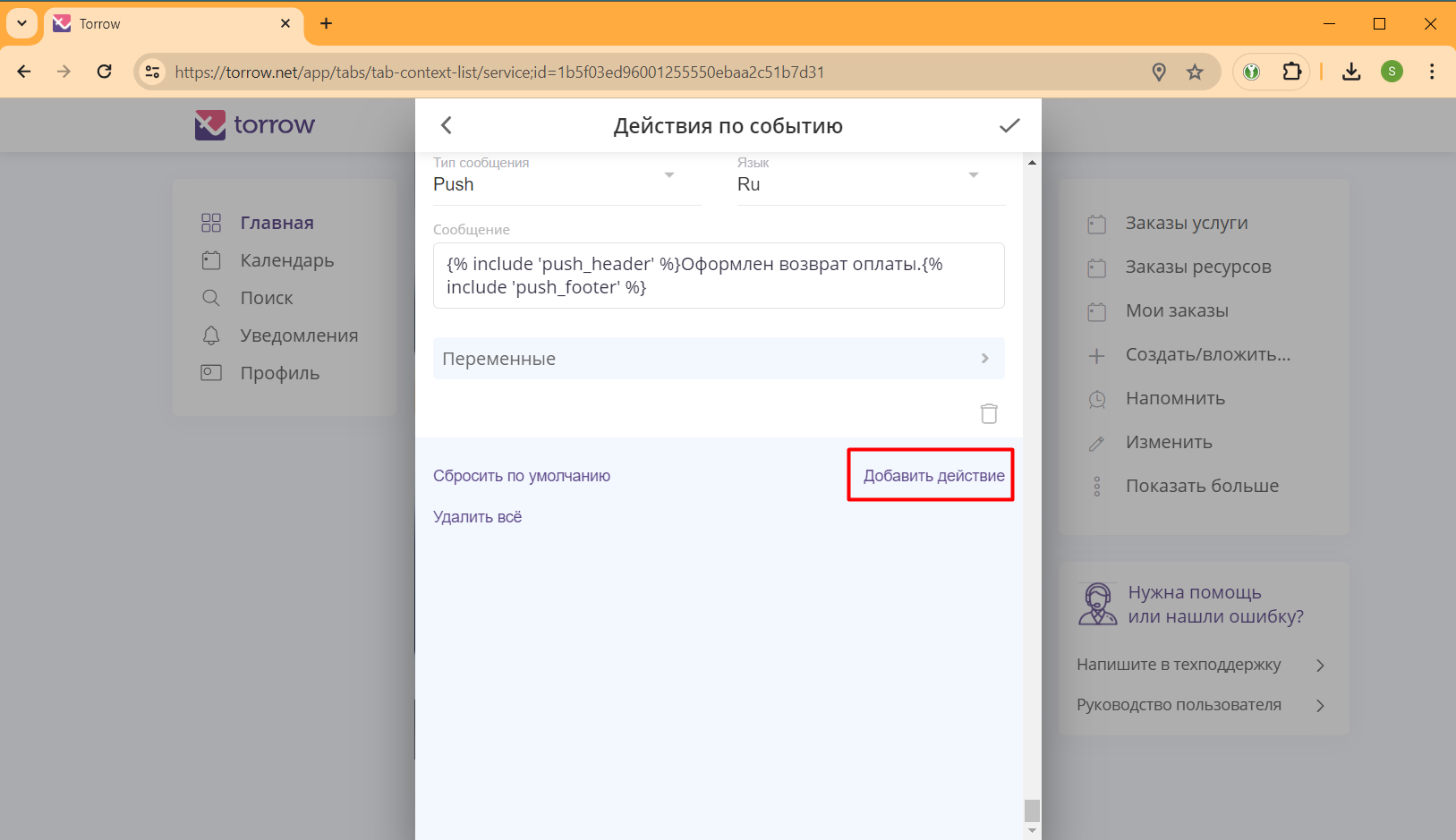
В самом низу формы добавьте вид действия, на которое будет отправляться WhatsApp уведомление:
Добавьте вид действия «Сообщение участнику о записи»
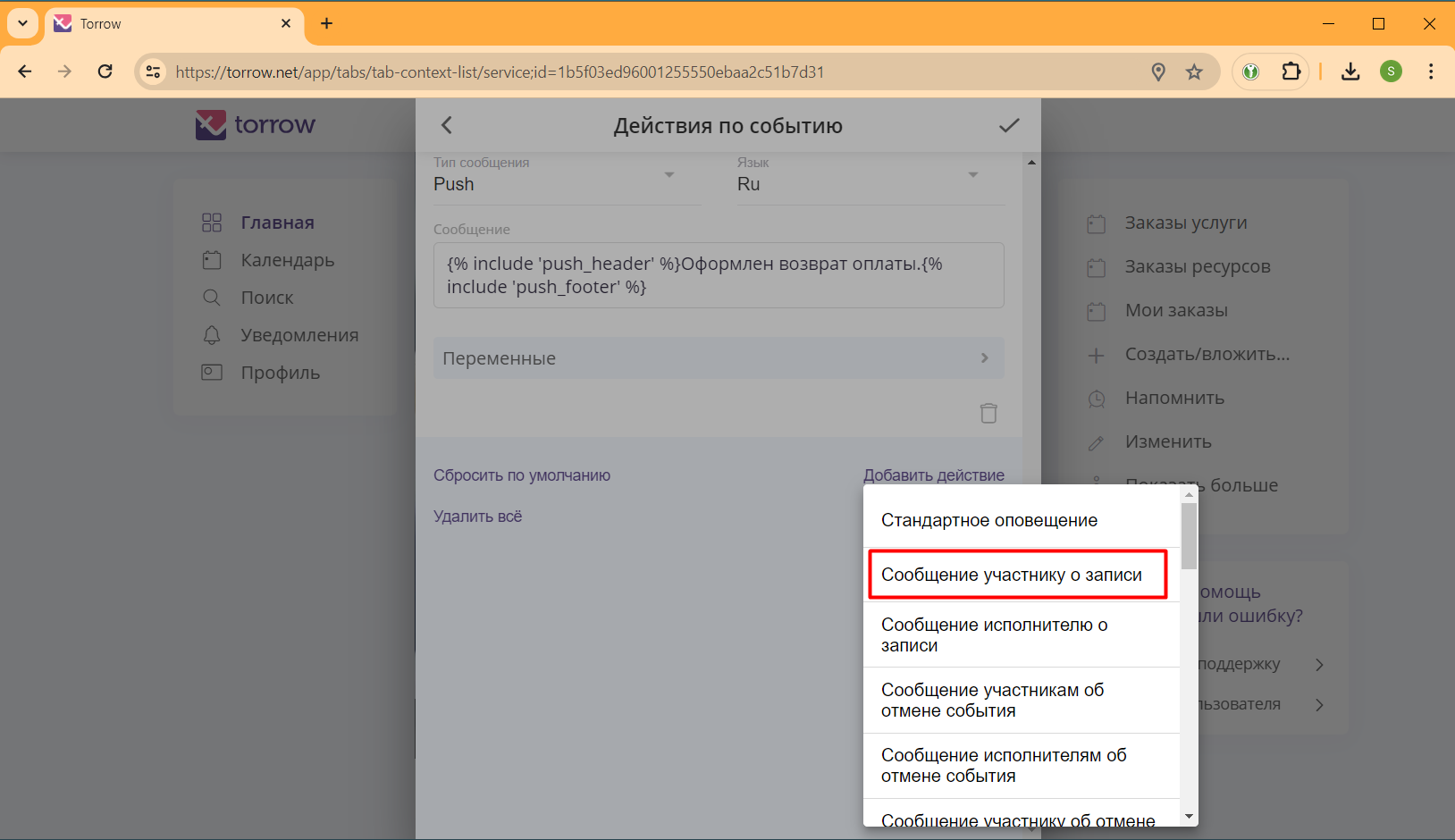
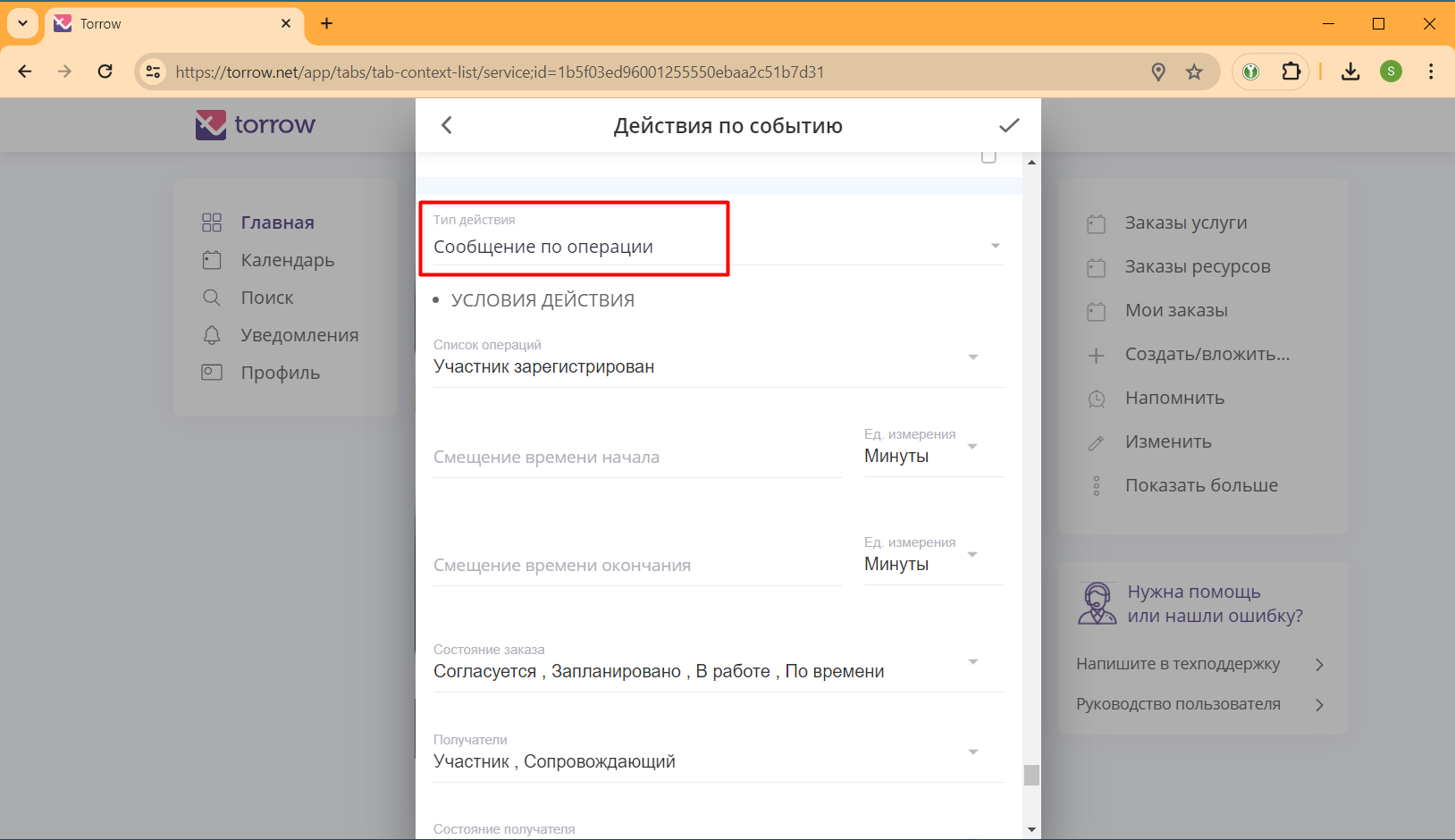
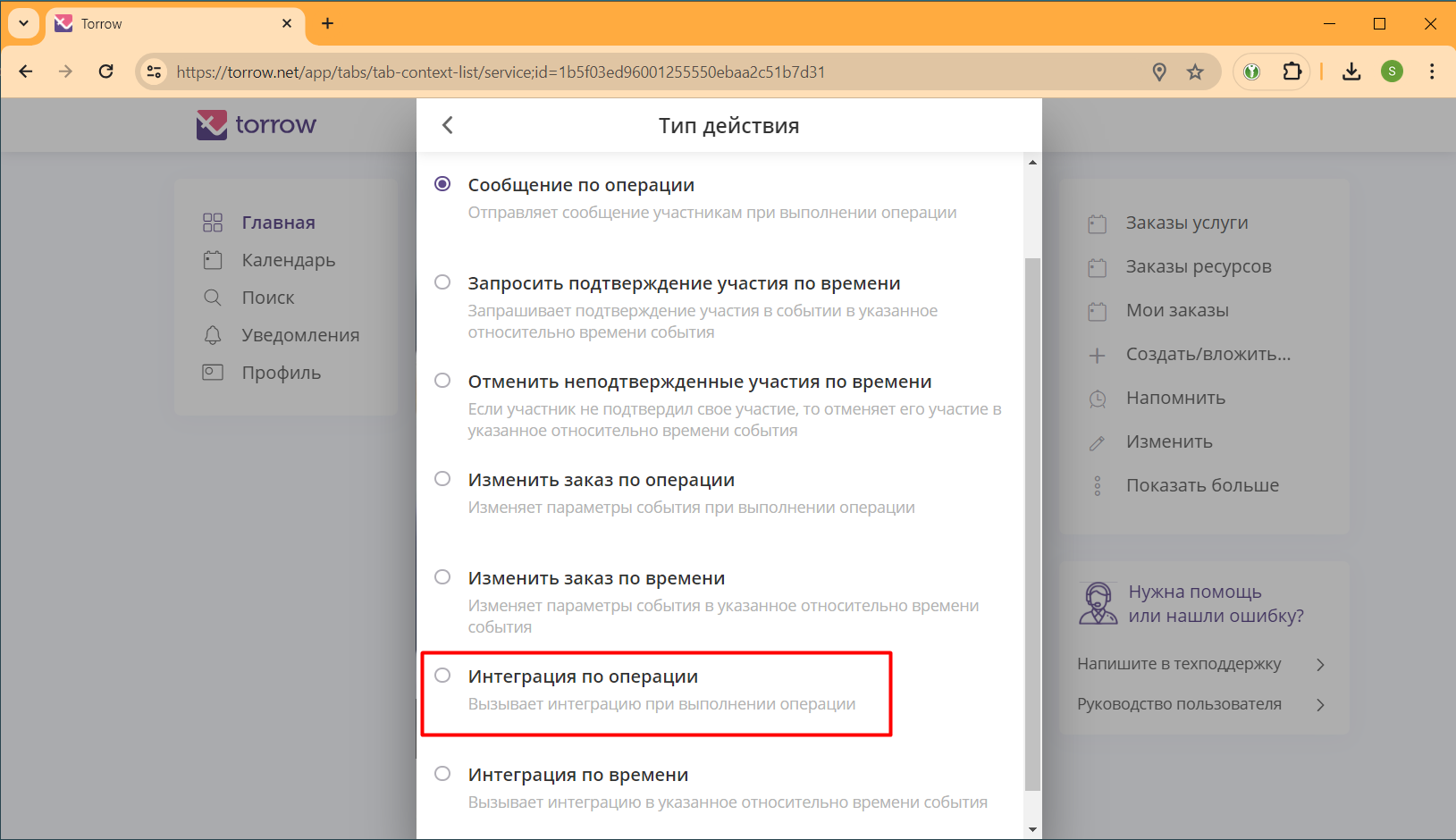
В настройках Действия поменяйте «Тип действия» на «Интеграция по операции»:
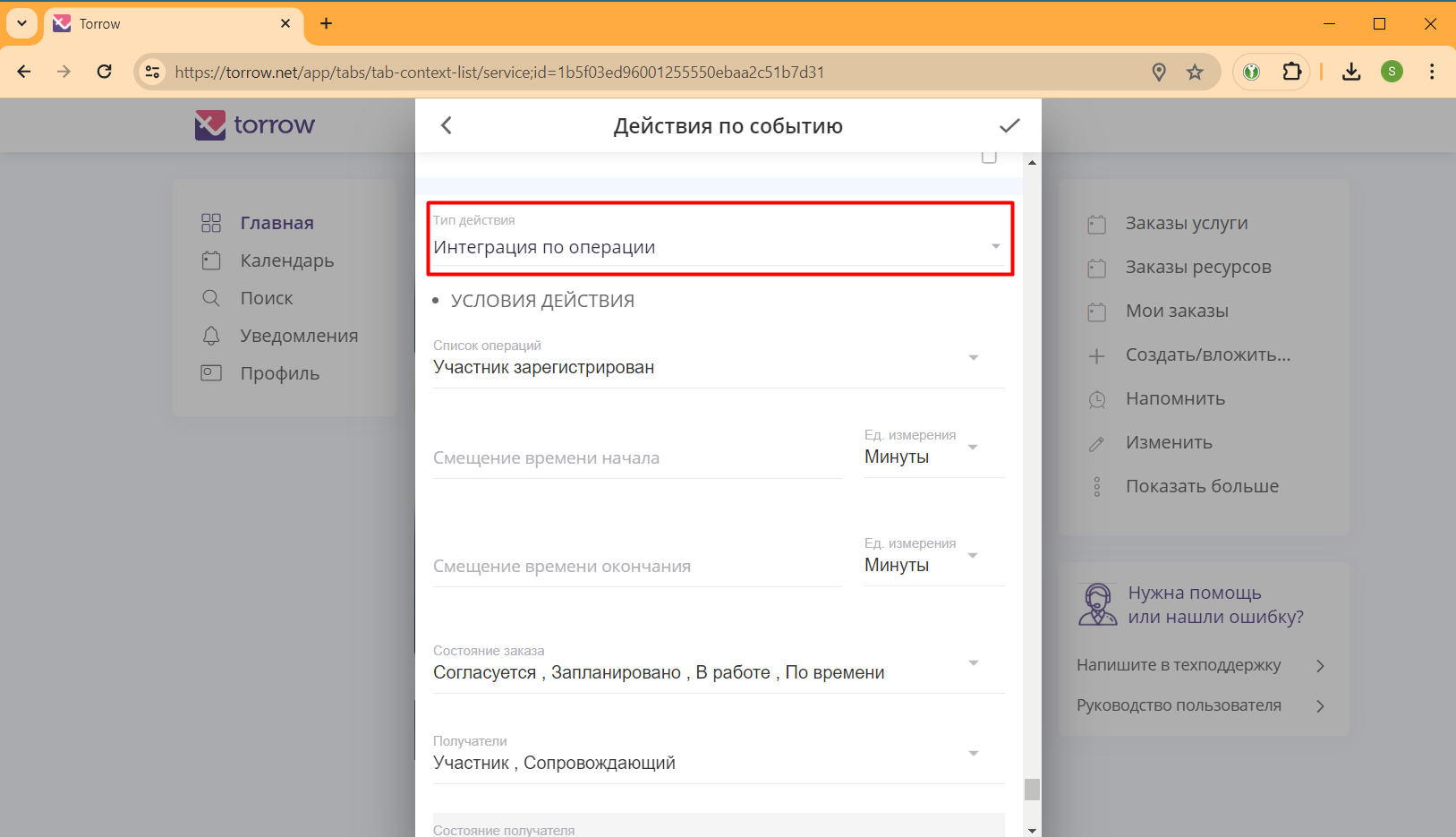
Выберите WebHook «Green-api», который будет вызываться при выполнении Действия:
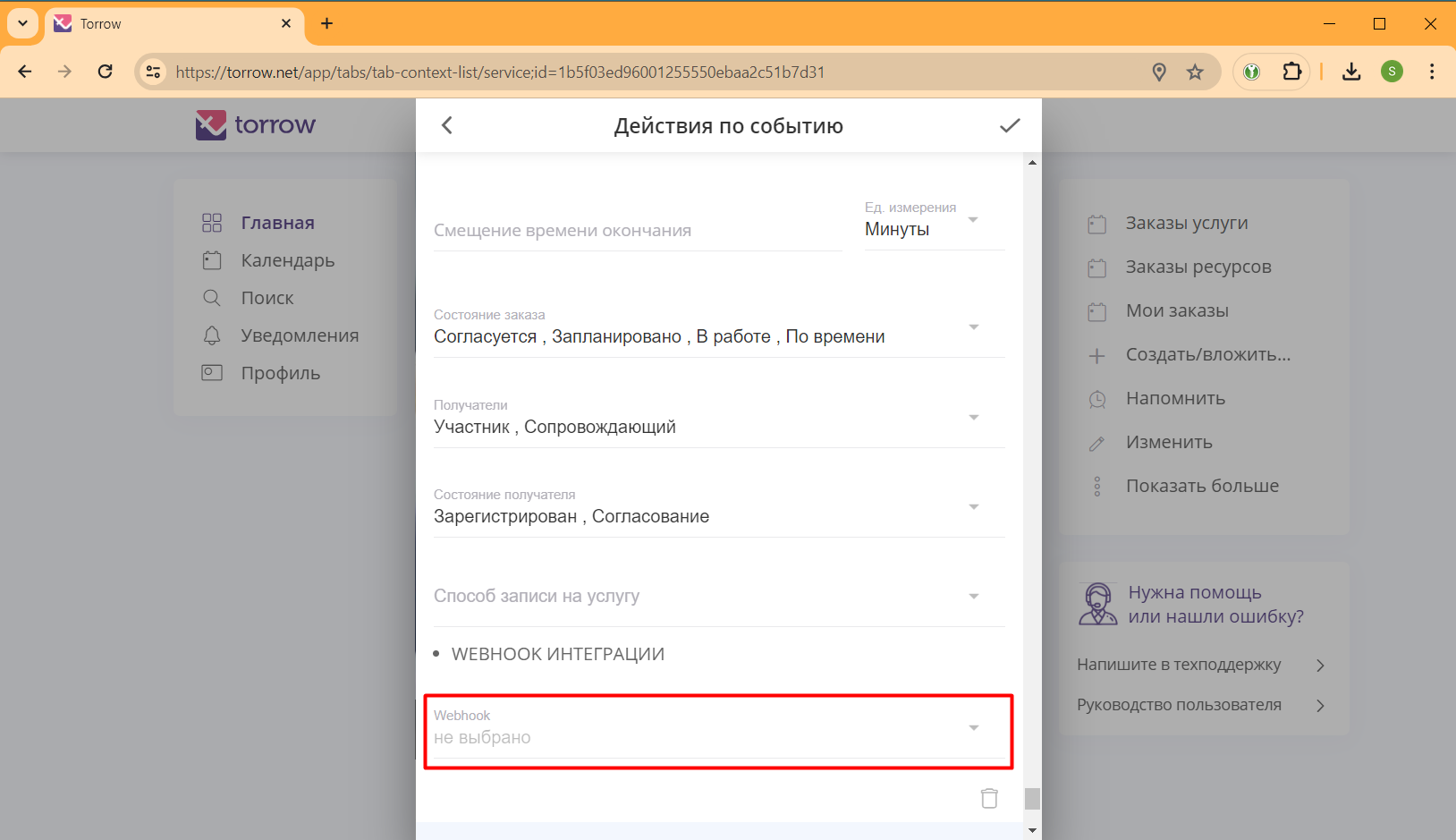
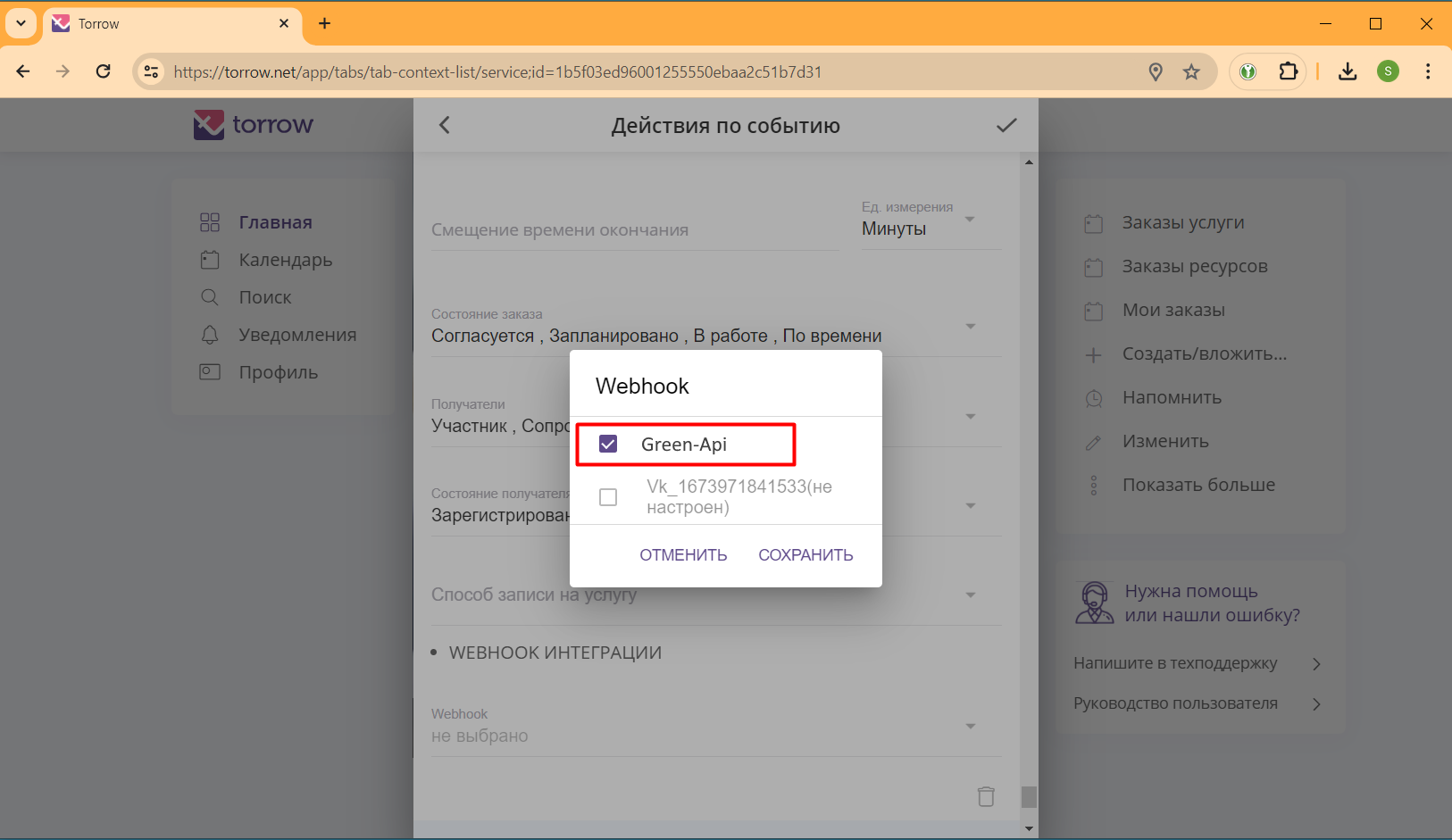
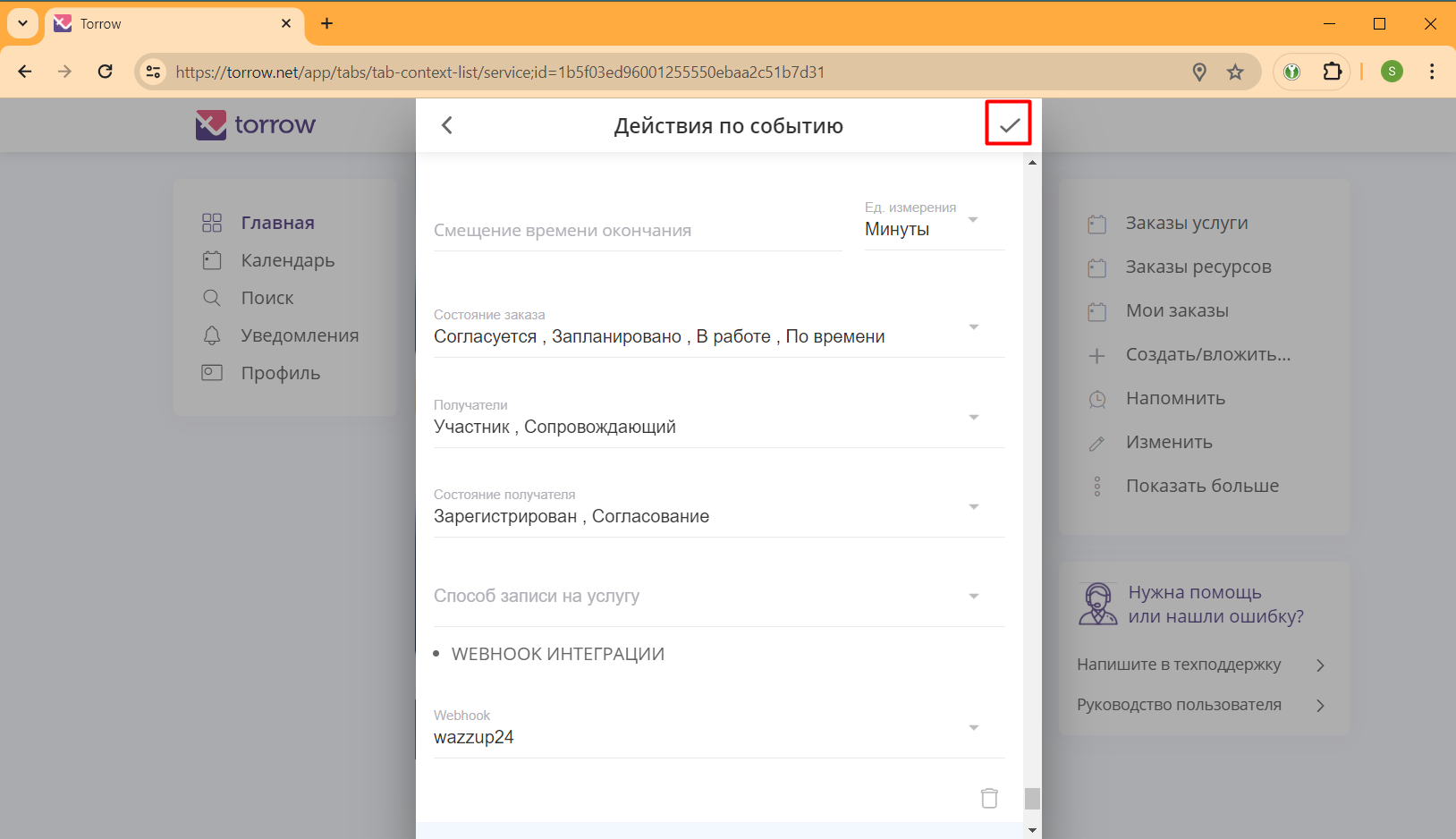
После сохранения параметров можно проверять Услугу и отправку сообщений в WhatsApp по номеру телефона, указанному в контактной информации при записи на Услугу.
Полезные инструменты для настройки и отладки
Отправка Webhook: https://reqbin.com
Ловец WebHook: https://webhook.site или https://hookbin.com
Пример файла JSON .. Пример файла JSON: media/green-api/Sample_JSON.json